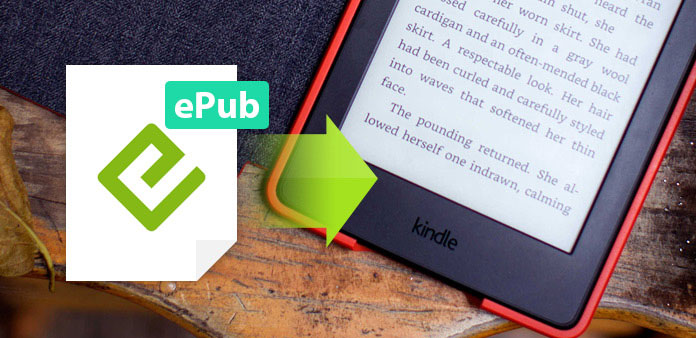
সব ফরম্যাটের মধ্যে সবচেয়ে প্রচলিত হওয়ায়, ইপাব সব প্ল্যাটফর্মে ব্যাপকভাবে সমর্থিত। সবচেয়ে গুরুত্বপূর্ণ বিষয় হলো, আইবুকস, কোবো, বার্নস অ্যান্ড নোবেল, গুগল প্লে বুকস এবং এমনকি অনেক ইবুক লাইব্রেরির মতো বহু ইবুক বিক্রেতা ইপাব ফরম্যাট ব্যবহার করে আসছে। তবে, অ্যামাজন কিন্ডল ডিভাইসে ইপাব ফাইল চলে না।
অ্যামাজন কিন্ডল বিশ্বের অন্যতম জনপ্রিয় ই-রিডার ব্র্যান্ড। আপনার কিন্ডলগুলো কি এখনও শুধু অ্যামাজনের বই পড়ার মধ্যেই সীমাবদ্ধ? আপনার কিন্ডলকে আরও কার্যকর করার উপায় নিয়ে ভাবলে, আপনাকে কিন্ডলকে ইপাব (epub) ফরম্যাট সমর্থনযোগ্য করে তোলার কথা ভাবতে হবে, অথবা ইপাবকে কিন্ডল-সমর্থিত ফরম্যাটে রূপান্তর করার কথাও ভাবতে হবে। এই দুটি পদ্ধতির তুলনা করলে, ই-বুকগুলোকে কিন্ডল-সমর্থিত ফরম্যাটে রূপান্তর করা অনেক বেশি সহজ।
কিন্ডল কোন কোন ফরম্যাট সমর্থন করে?
- কেএফএক্স: এটি কিন্ডলের সর্বশেষ ফরম্যাট। এটি সেরা টাইপোগ্রাফি সমর্থন করে, ফলে লেখা স্পষ্ট হবে এবং এতে কোনো অদ্ভুত ফাঁকা স্থানের সমস্যা থাকবে না।
- azw3: এটিই সবচেয়ে বহুল ব্যবহৃত ফরম্যাট যা মানুষ epub থেকে রূপান্তর করে। এটি এক্স-রে সমর্থন করে, তাই আপনার সাইড-লোডেড বইগুলোর ক্ষেত্রেও আপনি এই পরিষেবাটি ব্যবহার করতে পারবেন।
- মোবি: এটি কিন্ডল বইয়ের অনেক পুরোনো একটি ফরম্যাট। ‘সেন্ট টু কিন্ডল ইমেল’ ফিচারের মাধ্যমে সিঙ্ক করার জন্যও এই ফরম্যাটটি চমৎকার।
সুতরাং, আপনার ব্যক্তিগত প্রয়োজন অনুযায়ী ঠিক করুন আপনি কোন ফরম্যাটটি চাইছেন, এবং আমাদের পরামর্শ হলো azw3 বা mobi।
এই নির্দেশিকায় এমন সফটওয়্যার সম্পর্কে জানানো হবে যা আপনাকে epub ফাইলকে Kindle ফরম্যাটে রূপান্তর করতে সাহায্য করবে। এছাড়াও, আপনি শিখতে পারবেন কীভাবে Kindle ডিভাইসে epub ফাইল স্থানান্তর করতে হয়।
কীভাবে epub ফাইলকে কিন্ডল সমর্থিত ফরম্যাটে রূপান্তর করা যায়?
বাজারে অনেক ইপাব থেকে কিন্ডল কনভার্টার প্রোগ্রাম রয়েছে, তাই পছন্দের অভাব হবে না। তবে, আপনাকে আপনার জন্য সঠিক ধরনের ইপাব থেকে কিন্ডল কনভার্টারটি বেছে নিতে হবে, যেটি আপনার প্রয়োজন ও চাহিদা সবচেয়ে সরাসরি পূরণ করে।
আপনার সিদ্ধান্ত নেওয়ার আগে কিছু বিষয় মনে রাখতে হবে।
Epub ফাইলকে Kindle-সমর্থিত ফরম্যাটে রূপান্তর করার জন্য ৪টি শক্তিশালী Epub to Kindle কনভার্টার
ক্যালিব্রে: ডিআরএম-মুক্ত ইপাব বই রূপান্তর করুন
ক্যালিবার ইবুক রূপান্তর বা ব্যবস্থাপনার ক্ষেত্রে প্রথমেই যার কথা উল্লেখ করা উচিত, তা হলো এটি। এটি একটি ওপেন-সোর্স সফটওয়্যার যা উইন্ডোজ, ম্যাক এবং লিনাক্সের জন্য উপলব্ধ। এটি একটি ফ্রি সফটওয়্যার। নিচে এটি ব্যবহারের পদ্ধতি দেওয়া হলো।
ধাপ ১। Calibre ডাউনলোড এবং ইনস্টল করুন।
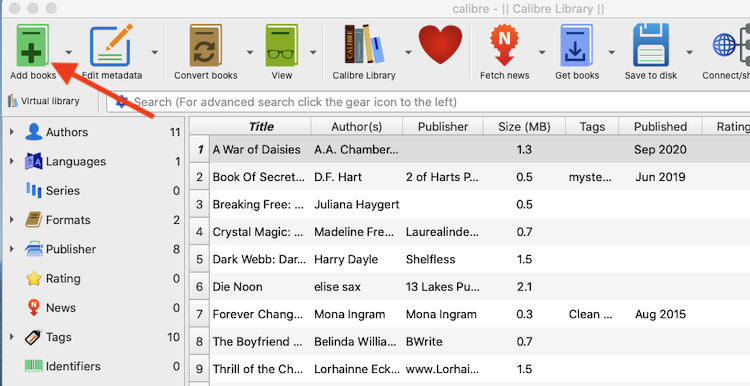
ধাপ ২। Calibre সেট আপ করার পর, “Add Books”-এ ক্লিক করুন এবং আপনার ডাউনলোড করা যেকোনো বিনামূল্যের epub ইবুক ফাইল বেছে নিন। আপনি একবারে এক বা একাধিক Epub বই লোড করতে পারেন। সেগুলো Calibre লাইব্রেরিতে দেখা যাবে।
ধাপ ৩। এখন, এর ইন্টারফেস থেকে লোড করা Epub বইগুলো নির্বাচন করুন এবং উপরের মেনু বার থেকে “Convert books” বোতামে ক্লিক করুন।
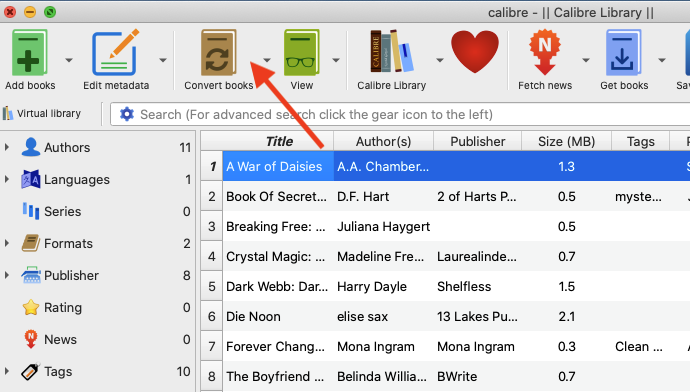
ধাপ ৪। উপরের ডানদিকের কোণায়, আউটপুট ফরম্যাট “Mobi” বা “azw3”-তে সেট করুন। “OK”-তে ক্লিক করুন এবং মূল স্ক্রিনের নিচের ডানদিকে থাকা জবস সংখ্যাটি ০-তে নেমে না আসা পর্যন্ত অপেক্ষা করুন।
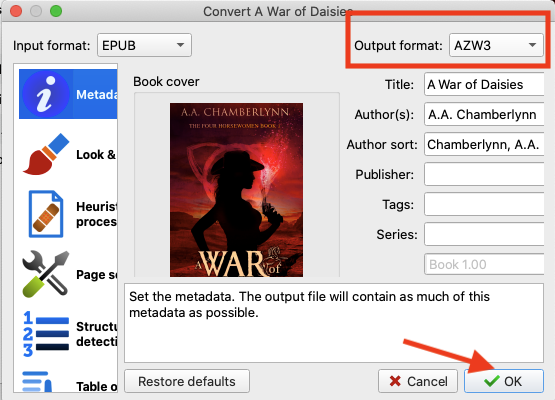
এই স্ক্রিনশটগুলো Calibre-এর MacOS সংস্করণ থেকে নেওয়া হয়েছে — কিন্তু Windows-এ Calibre ব্যবহারের পদ্ধতি একই।
- ক্যালিব্রে শুধুমাত্র ডিআরএম-মুক্ত ইপাব বই সাপোর্ট করে। তাই যদি আপনার ইপাব বইগুলো ডিআরএম দ্বারা সুরক্ষিত থাকে, তবে এতে ডিআরএম-রিমুভাল প্লাগইনটি ইনস্টল করুন অথবা এর পরিবর্তে নিম্নলিখিত ইপাব কনভার্টারগুলো পরিবর্তন করুন।
কোবো কনভার্টার: কোবো ইপাব বইগুলিকে কিন্ডলে রূপান্তর করুন
কোবো, কোবো ডিআরএম সহ EPUB ফাইল হিসেবে ইবুক সরবরাহ করে। আপনি যদি কোবো স্টোর থেকে ইবুক কেনেন, তবে আপনার জানা উচিত যে আপনার বেশিরভাগ কোবো বই কোবো-অনুমোদিত রিডার বা রিডিং অ্যাপে খোলা যাবে। কোবো ইপিইউবি বইগুলোকে কিন্ডলে রূপান্তর করতে, আপনাকে কোবো ডিআরএম সরাতে হবে এবং কোবো ইপিইউবি-কে azw3 ফরম্যাটে রূপান্তর করতে হবে। এটি আপনাকে সরাসরি সেরা কোবো কনভার্টারে নিয়ে আসে – কোবো কনভার্টার .
ধাপ ১। নিশ্চিত করুন যে আপনি Kobo for PC/Mac-এর মাধ্যমে Kobo books ডাউনলোড করেছেন।
ধাপ ২. কোবো কনভার্টারটি ডাউনলোড ও ইনস্টল করুন।
বিনামূল্যে ডাউনলোড করুন বিনামূল্যে ডাউনলোড করুন
ধাপ ৩. কোবো ইপাব (Kobo epub) থেকে কিন্ডল (Kindle) ফরম্যাটে রূপান্তর করুন। শুধু কোবো কনভার্টার (Kobo Converter) চালু করুন, এবং তারপর এটি আপনার ডাউনলোড করা কোবো বইগুলোকে কোবো কনভার্টারের ভেতরের কোবো লাইব্রেরিতে সিঙ্ক করবে। কোবো ইপাব বইগুলোকে ডানদিকের কলামে ড্র্যাগ করুন এবং তারপর “Convert to azw3” বোতামে ক্লিক করুন।
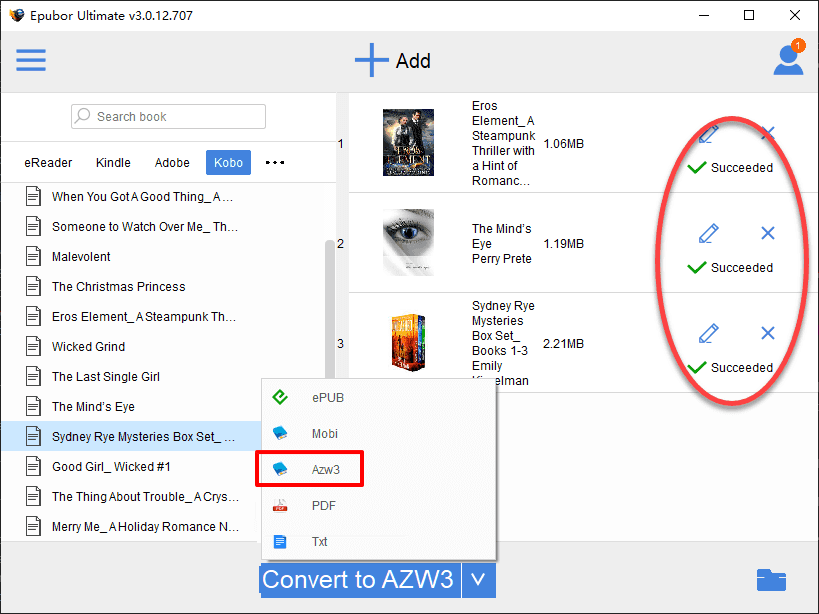
কয়েক সেকেন্ড অপেক্ষা করুন, আপনি কোবো azw3 ফরম্যাটের ফাইলগুলো পেয়ে যাবেন।
ACSM কনভার্টার: গুগল প্লে/অ্যাডোবি ডিআরএম ইপাব বই কিন্ডলে রূপান্তর করুন
আমরা ধরে নিচ্ছি যে, গুগল প্লে বুকস বা অ্যাডোবি ডিআরএম প্রয়োগ করা অন্য কোনো ইবুক বিক্রেতার কাছ থেকে আগে কেনা বইটির একটি ACSM ফাইল আপনার কাছে ইতিমধ্যেই আছে। ACSM ফাইল নিজে কোনো ইবুক নয়। এটি একটি ইবুকের রেফারেন্স মাত্র। আপনি যখন অ্যাডোবি ডিজিটাল এডিশনস দিয়ে ACSM ফাইলটি খুলবেন, তখন ফাইলটি অ্যাডোবি ডিআরএম প্রয়োগ করা EPUB ফরম্যাটে ডাউনলোড হবে। তাই অ্যাডোবি ডিআরএম যুক্ত EPUB বইকে কিন্ডল ফরম্যাটে রূপান্তর করতে আপনার একটি সফটওয়্যারের প্রয়োজন হবে। ACSM কনভার্টার .
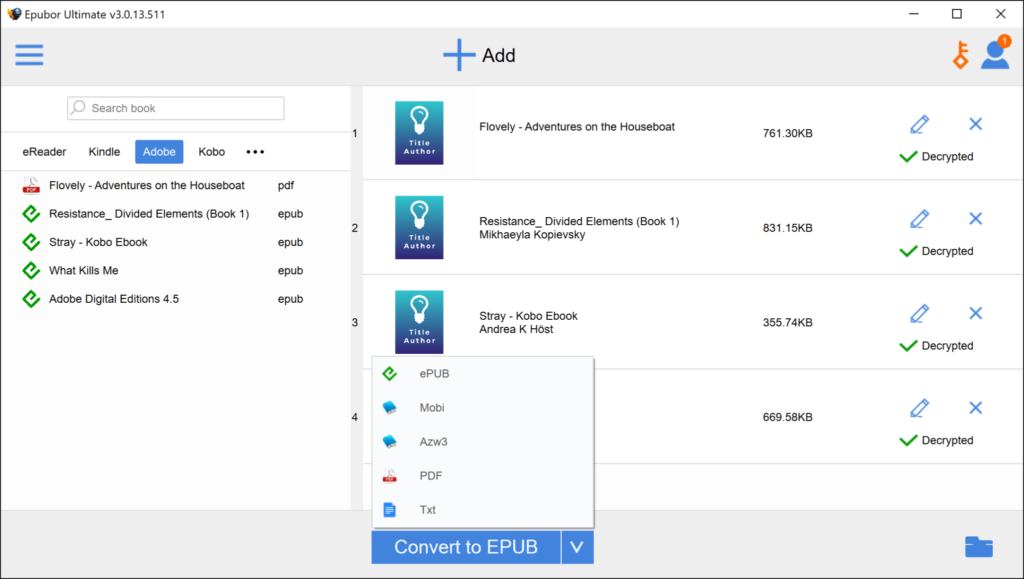
Adobe Epub রূপান্তর করতে, শুধু ACSM Converter চালু করুন এবং বাম প্যানেল থেকে বইগুলো ডান প্যানেলে টেনে আনুন। তারপর Kindle-সমর্থিত ফাইলগুলো পেতে “Convert to azw3” ফরম্যাটে ক্লিক করুন।
বিনামূল্যে ডাউনলোড করুন বিনামূল্যে ডাউনলোড করুন
নুক কনভার্টার: নুক ইপাব বই কিন্ডলে রূপান্তর করুন
আপনি যদি বার্নস অ্যান্ড নোবেল থেকে DRM-সুরক্ষিত EPUB ই-বুক কিনে থাকেন, তাহলে সম্ভবত আপনি জেনেছেন যে নুক বইগুলোকে কিন্ডল ফরম্যাটে রূপান্তর করা সহজ নয়। এর কারণ হলো নুকের কঠোর DRM প্রযুক্তি। তবে, আপনি ব্যবহার করতে পারেন... নুক কনভার্টার যা ডিআরএম-মুক্ত ইপাব বই তৈরি করতে পারে এবং নুক ইপাবকে azw3 বা mobi ফরম্যাটে রূপান্তর করতে পারে, যাতে আপনি এটি আপনার কিন্ডল বা অন্য কোনো সক্ষম ই-রিডার ডিভাইসে উপভোগ করতে পারেন।
বিনামূল্যে ডাউনলোড করুন বিনামূল্যে ডাউনলোড করুন
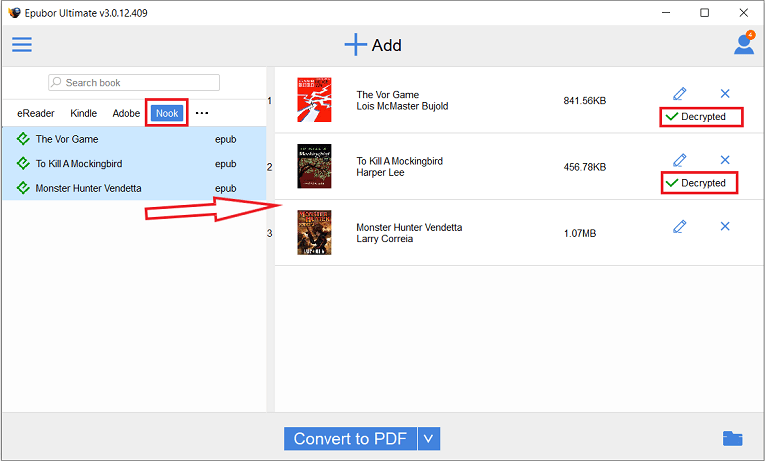
আপনার Nook কনভার্টারটি চালু করার পর, এটি আপনার Nook Windows 10 অ্যাপে ডাউনলোড করা বইগুলো লোড করবে। লাইব্রেরির ডান দিক থেকে আপনি যে বইগুলো ডিক্রিপ্ট করতে চান, সেগুলো মূল ইন্টারফেসে ড্র্যাগ করুন, এবং বইটির DRM স্বয়ংক্রিয়ভাবে মুছে যাবে। এরপর Nook epub থেকে Kindle ফরম্যাটে রূপান্তর করতে “convert to azw3”-এ ক্লিক করুন।
যেহেতু আপনি আপনার ePub ফাইলগুলোকে কিন্ডল-সমর্থিত ফরম্যাটে রূপান্তর করেছেন, এখন আপনি ePub ফাইলটি কিন্ডলে স্থানান্তর করতে পারবেন।
দ্রষ্টব্য: DRM-মুক্ত Epub বইগুলো এখন আপনি ফরম্যাট পরিবর্তন না করেই সরাসরি আপনার কিন্ডলে স্থানান্তর করতে পারবেন।
বিনামূল্যে ডাউনলোড করুন বিনামূল্যে ডাউনলোড করুন
এই পোস্টটি কতটা উপকারী ছিল?
রেটিং দিতে একটি তারায় ক্লিক করুন!
গড় রেটিং ৫. ভোটের সংখ্যা: