

আপনি কি কখনো এই সমস্যার সম্মুখীন হয়েছেন যে আপনার আইফোনে গান বাজছে না? কখনো কখনো এর কারণ হতে পারে নেটওয়ার্ক কানেকশন, গানের নিজস্ব কোনো সমস্যা, বা ভিডিওর সমস্যা। তবে, উপরে যা বলা হয়েছে, সেগুলোর সমাধান করা সহজ, কারণ আপনার ফোনে কোনো সমস্যা নেই। ডিভাইসের কোনো সমস্যার কারণে যদি আইফোনে অ্যাপল মিউজিক না বাজে, তাহলে আমাদের কী করা উচিত? আমরা সেই বিষয়েই কথা বলতে যাচ্ছি।
বিনামূল্যে ডাউনলোড করুন বিনামূল্যে ডাউনলোড করুন
পর্ব ১। আইটিউনস ঠিক করার মাধ্যমে আইফোনে অ্যাপল মিউজিক না চলার সমস্যা কীভাবে সমাধান করবেন।
গান না চলার অন্যতম সম্ভাব্য কারণ হলো আপনার আইটিউনস-এ কোনো সমস্যা আছে, অথবা গানটি আইটিউনস তালিকায় নেই। এই পরিস্থিতিতে, নিম্নলিখিত উপায়গুলো সাহায্য করতে পারে।
ধাপ ১। আপনার আইটিউনস (iTunes) যদি সর্বশেষ সংস্করণে আপডেট করা না থাকে, তবে তা আপডেট করুন, যাতে সমস্ত ফাংশন ব্যবহার করা যায়।
ধাপ ২। আপনার iPhone, iPad, বা iPod-কে iTunes-এর সাথে পুনরায় সিঙ্ক করুন। আপনি যদি আপনার পছন্দের গানগুলো iTunes-এ সিঙ্ক না করে থাকেন, তাহলে এই সমাধানটি সাহায্য করতে পারে।
ধাপ ৩। আপনার ফোনে আবার গান যোগ করুন এবং পুনরায় সিঙ্ক করুন। আপনি যদি আপনার ফোন থেকে গান মুছে ফেলেন, তবে তা অবশ্যই চালানো যাবে না। তাই আপনি গানগুলো আবার ডাউনলোড করে আইটিউনস-এর সাথে সিঙ্ক করতে পারেন।
ধাপ ৪। আপনার কম্পিউটারকে পুনরায় অনুমোদন দিন। আপনি যদি নিশ্চিত হন যে মিউজিকটি ইতিমধ্যেই আইটিউনসে আছে, কিন্তু তারপরেও এটি বাজছে না, তাহলে এই পদ্ধতিটি চেষ্টা করুন। আইটিউনস চালু করুন, Account > Authorizations > Authorize This Computer-এ ক্লিক করুন, অথবা Deauthorize This Computer নির্বাচন করুন। এরপর আপনি নিশ্চিত হতে পারবেন যে আইটিউনসে থাকা আপনার সমস্ত ফাইল সংরক্ষণ করা যাবে।
ধাপ ৫। যদি আপনি উপরের সমস্ত উপায় চেষ্টা করার পরেও কোনোটিই কাজ না করে, তাহলে আপনি আইটিউনস লাইব্রেরি এবং গানগুলো ক্লিন করে আবার সবগুলো সিঙ্ক করতে পারেন। এমনকি, আপনি একটি সম্পূর্ণ ব্যাকআপ তৈরি করে আপনার আইফোনটিকে ফ্যাক্টরি সেটিংসে রিস্টোর করার চেষ্টাও করতে পারেন।
পর্ব ২। আইফোনে অ্যাপল মিউজিক না চলার সমস্যার সমাধান করুন
আপনি যদি প্রথম পর্বের সমস্ত পদ্ধতি চেষ্টা করে থাকেন এবং কোনোটিই কাজ না করে, তার মানে আপনার আইফোনটিতেই কোনো সমস্যা আছে। তাই, এটি ঠিক করার জন্য আমাদের একটি নিরাপদ এবং কার্যকর উপায় প্রয়োজন। এক্ষেত্রে আমরা আপনাকে iOS সিস্টেম রিকভারি (iOS System Recovery) ব্যবহারের পরামর্শ দিচ্ছি, যা iOS ডিভাইসের জন্য বিশেষভাবে তৈরি একটি সফটওয়্যার। এটি কোনো ডেটা নষ্ট না করে নিরাপদে আপনার আইফোনটি ঠিক করতে সাহায্য করতে পারে।
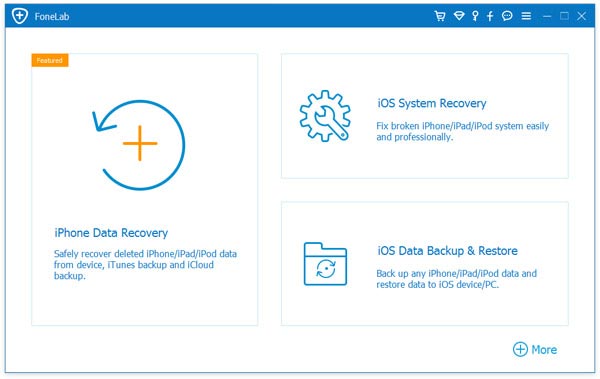
ধাপ ১. প্রোগ্রামটি চালু করুন।
কম্পিউটারে প্রোগ্রামটি ডাউনলোড করে চালু করুন, তারপর আপনার আইফোনটি কম্পিউটারের সাথে সংযুক্ত করুন। প্রোগ্রামটি চালু করলে আপনার বেছে নেওয়ার জন্য কয়েকটি মোড দেখতে পাবেন। এবার “iOS System Recovery”-তে ক্লিক করে এগিয়ে যান।
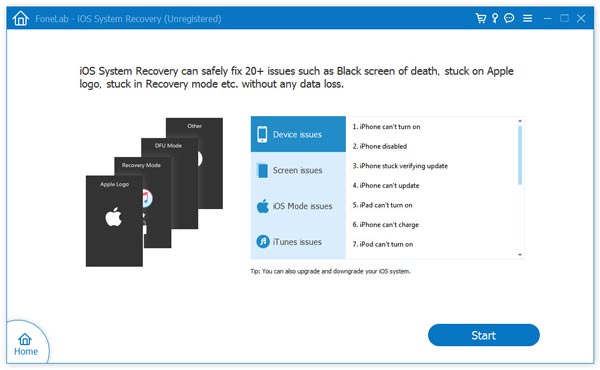
ধাপ ২. সর্বশেষ ফার্মওয়্যারটি ডাউনলোড করুন।
প্রোগ্রামটি স্বয়ংক্রিয়ভাবে আপনার ডিভাইসটি শনাক্ত করবে এবং তারপর আপনাকে ডাউনলোড করার জন্য সর্বশেষ ফার্মওয়্যারটির পরামর্শ দেবে। আপনার আইফোনটি ঠিক করার জন্য এটি প্রয়োজন, তাই শুধু পরামর্শগুলো অনুসরণ করুন এবং ধৈর্য ধরে অপেক্ষা করুন।
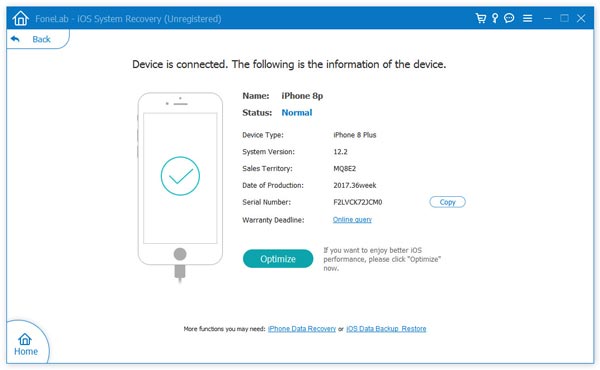
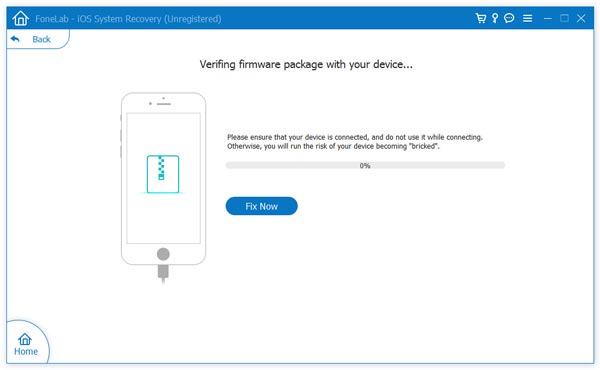
ধাপ ৩. আপনার আইফোনটি ঠিক করুন
ডাউনলোড করার পর, প্রোগ্রামটি আপনার ডিভাইসটি ঠিক করা শুরু করবে। প্রায় সব সমস্যারই সমাধান করা সম্ভব, এমনকি অ্যাপল মিউজিক না চলার সমস্যাটিও।
অনুচ্ছেদটিতে আপনাকে বিস্তারিতভাবে বলা হয়েছে কিভাবে আইফোনে অ্যাপল মিউজিক না চলার সমস্যাটি সমাধান করা যায়, আমি নিশ্চিত যে এটি আপনাকে সাহায্য করতে পারবে। তাছাড়া, সফটওয়্যারটি উপরে যা বলা হয়েছে তার চেয়েও বেশি কিছু করতে পারে। আরও বিস্তারিত জানতে, এটি ডাউনলোড করে চেষ্টা করে দেখুন।
বিনামূল্যে ডাউনলোড করুন
বিনামূল্যে ডাউনলোড করুন
এই পোস্টটি কতটা উপকারী ছিল?
রেটিং দিতে একটি তারায় ক্লিক করুন!
গড় রেটিং ৫. ভোটের সংখ্যা:



