অ্যাপ এবং ডিভাইসগুলোতে ডার্ক মোড ক্রমশ একটি জনপ্রিয় ফিচারে পরিণত হয়েছে। এর গাঢ় রঙের বিন্যাস কম আলোতে চোখের উপর চাপ কমাতে সাহায্য করে। এটি OLED ডিসপ্লেযুক্ত মোবাইল ডিভাইসের ব্যাটারি সাশ্রয়েও সহায়তা করে। বিশ্বজুড়ে ব্যবহারকারী থাকায় ইনস্টাগ্রামের জন্য ডার্ক মোড যুক্ত করা একটি যৌক্তিক পদক্ষেপ।
সৌভাগ্যবশত, iOS এবং অ্যান্ড্রয়েড উভয় ডিভাইসেই ইনস্টাগ্রামের ডার্ক মোড চালু করা খুবই সহজ। আইফোন এবং অ্যান্ড্রয়েড ফোনে এর পদ্ধতিগুলো প্রায় একই। ফোন ছাড়াও, ইনস্টাগ্রামের ওয়েবসাইটের ইন্টারফেস থেকেও ডার্ক মোড চালু করা যায়।
ইনস্টাগ্রামের প্রচলিত ইউজার ইন্টারফেসে সাদা ব্যাকগ্রাউন্ডের ওপর কালো রঙের লেখা থাকে। এই গতানুগতিক পদ্ধতির পরিবর্তে, আপনি অন্য একটি বিকল্পও বেছে নিতে পারেন। ডার্ক মোড ইনস্টাগ্রামে .
ডার্ক মোডে স্ক্রিন ব্যবহার করলে চোখের জন্য আরও কিছু উপকারিতার কথা শোনা যাওয়ায়, অনেকেই তাদের অ্যাপে ডার্ক মোড পছন্দ করতে শুরু করেছেন। এর পাশাপাশি, স্ক্রিনের উজ্জ্বলতা কম হওয়ায় ব্যাটারির ব্যবহারও কম হয়।
ডার্ক মোডের ক্রমবর্ধমান জনপ্রিয়তার আরেকটি কারণ হলো, অনেকেই বিশ্বাস করেন যে এটি আমাদের চোখে নীল আলোর প্রভাব কমাতে সাহায্য করে। এর ফলে, আমরা ভালোভাবে ঘুমাতে ও বিশ্রাম নিতে পারি। এই সমস্ত সুবিধার কারণে, মানুষ নিশ্চিতভাবে... ডার্ক মোডে স্যুইচ করুন যতবার সম্ভব।
যেহেতু ইনস্টাগ্রাম সবচেয়ে বেশি ব্যবহৃত সোশ্যাল মিডিয়া অ্যাপগুলোর মধ্যে একটি, তাই এটিকে কীভাবে ডার্ক মোডে আনতে হয় তা জানা প্রাসঙ্গিক। ডিফল্টরূপে, ইনস্টাগ্রামে লাইট মোডই সক্রিয় থাকে। সুতরাং, ইনস্টাগ্রামকে ডার্ক মোডে পরিবর্তন করুন আপনাকে ফিচারটি চালু করতে হবে।
অ্যান্ড্রয়েড ফোনে ইনস্টাগ্রামে ডার্ক মোড চালু করার উপায়
একটি খুব সহজ উপায় আছে যার মাধ্যমে আপনি পারেন ডার্ক মোড সক্রিয় বা চালু করুন আপনার ইনস্টাগ্রাম অ্যান্ড্রয়েড অ্যাপ্লিকেশনে। নিচের কয়েকটি ধাপ অনুসরণ করুন।
১. আপনার অ্যান্ড্রয়েড স্মার্টফোনে ইনস্টাগ্রাম অ্যাপের মাধ্যমে আপনার ইনস্টাগ্রাম অ্যাকাউন্টে লগ ইন করুন।
২. লগ ইন করার পর, আপনার প্রোফাইল স্ক্রিনে যান।
৩. এখন, উপরের ডান কোণায় আপনি একটি হ্যামবার্গার মেনু দেখতে পাবেন। সেটিতে ট্যাপ করুন।
৪. এরপর, যান সেটিংস .

৫. এখন স্ক্রিনে সেটিং পেজটি দেখা যাবে। এখানে খুঁজুন থিম বিকল্পটি বেছে নিন এবং সেটিতে ট্যাপ করুন।
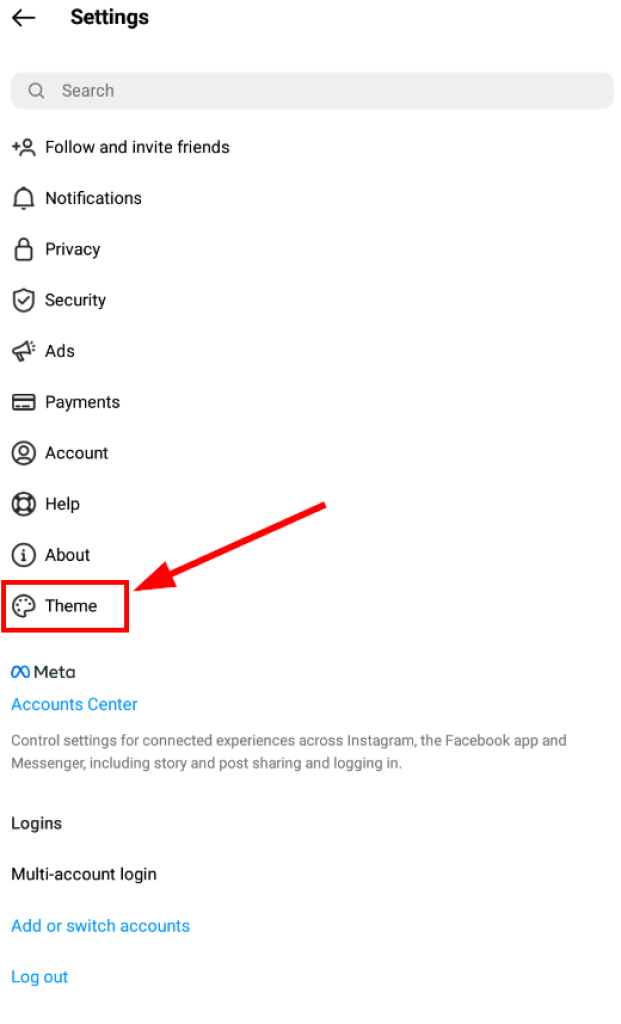
৬. এখন, যাচাই করুন অন্ধকার বিকল্প। এটি আপনার ইনস্টাগ্রাম অ্যাকাউন্টে ডার্ক মোড চালু করবে।

লাইট মোডে ফিরে যাওয়া বা ইনস্টাগ্রামের ডার্ক মোড বন্ধ করাও ঠিক ততটাই সহজ।

আপনার অজান্তেই ফেসবুক, হোয়াটসঅ্যাপ, ইনস্টাগ্রাম, স্ন্যাপচ্যাট, লাইন, টেলিগ্রাম, টিন্ডার এবং অন্যান্য সোশ্যাল মিডিয়া অ্যাপের উপর নজরদারি করুন; সহজেই জিপিএস লোকেশন, টেক্সট মেসেজ, কন্ট্যাক্ট, কল লগ এবং আরও অনেক ডেটা ট্র্যাক করুন! ১০০% নিরাপদ!
সহজভাবে যান সেটিংস এবং থিম পৃষ্ঠাটি, যেমনটি উপরে দেখানো হয়েছে। তারপর, চেক করার পরিবর্তে লাইট মোড বিকল্পটি চেক করুন। ডার্ক মোড .

যদি ডার্ক মোড আপনার ক্লান্ত চোখের জন্য যথেষ্ট স্বস্তি না দেয় এবং আপনার সাময়িক বিরতির প্রয়োজন হয়, তাহলে জেনে নিন কীভাবে আপনার ইনস্টাগ্রাম অ্যাকাউন্টটি সাময়িকভাবে নিষ্ক্রিয় করবেন।
iOS (iPhone)-এ Instagram-এ কীভাবে ডার্ক মোড চালু করবেন
অ্যান্ড্রয়েডের থেকে ভিন্ন, আইফোনে ডার্ক মোড চালু করার জন্য একটি আলাদা পদ্ধতি অনুসরণ করা হয়। শুরু করার আগে, আপনার নিশ্চিত করুন... iOS সংস্করণ ১৩ বা তার বেশি .
প্রথমে, আপনার iOS ডিভাইসে যান সেটিংস ইনস্টাগ্রাম অ্যাপের পরিবর্তে।
২. এরপর, স্ক্রল করে খুঁজুন ডিসপ্লে এবং উজ্জ্বলতা সেটিংস পৃষ্ঠার বিকল্পটি। এটি খুঁজে পেলে, সেটিতে ট্যাপ করুন।

৩. এখন, অধীনে চেহারা উপবিভাগে, আপনি আলোর জন্য একটি বিকল্প পাবেন এবং অন্ধকার থিম নিশ্চিত করুন যে ডার্ক অপশনটি সক্রিয় করা আছে।

৪. এটি করার পর, আপনার iOS ডিভাইসে Instagram অ্যাপটি চালু করুন। অ্যাপ্লিকেশনটি এখন ডার্ক মোড চালু অবস্থায় খুলবে।
দ্রষ্টব্য: আইওএস স্টোর থেকে ইনস্টাগ্রাম অ্যাপে ডার্ক মোড চালু বা বন্ধ করা যায় না। আপনার আইফোন বা আইপ্যাডের জন্য, আপনাকে সেটিংস পরিবর্তন করতে হবে। ডিভাইস সেটিংস .
ডার্ক মোডের মানে এই নয় যে আপনি ছদ্মবেশ ধারণ করেছেন। অন্যরা এখনও আপনার পাবলিক ইনস্টাগ্রাম প্রোফাইল দেখতে পারে। আপনার ইনস্টাগ্রাম কীভাবে প্রাইভেট করবেন তা জানতে এই সংক্ষিপ্ত নির্দেশিকাটি অনুসরণ করুন।
পিসিতে ইনস্টাগ্রাম ডার্ক মোড চালু করার উপায়
যখন আমরা আমাদের ডেস্কটপ পিসি ব্যবহার করে ইনস্টাগ্রাম খুলি, তখন সাধারণত ওয়েব ব্রাউজারের মাধ্যমেই তা করে থাকি। কিছু বিখ্যাত ওয়েব ব্রাউজারের মধ্যে রয়েছে উইন্ডোজ পিসির ক্রোম এবং ম্যাকের সাফারি।
আপনার কাছে যে ধরনের ল্যাপটপ বা কম্পিউটারই থাকুক না কেন অথবা আপনি যে ওয়েব ব্রাউজারই ব্যবহার করুন না কেন, নিম্নলিখিত পদ্ধতিগুলো কাজ করবে। তবে, একটি বিষয় আছে। কোন সরাসরি পদ্ধতি নেই যার মাধ্যমে আপনি ইনস্টাগ্রাম ওয়েবে ডার্ক মোড ফিচারটি উপভোগ করতে পারবেন। সুতরাং, আপনার ইনস্টাগ্রাম অ্যাকাউন্টে ডার্ক মোড চালু করতে আপনাকে এই দ্রুত এবং সহজ পরোক্ষ উপায়গুলো ব্যবহার করতে হবে।
দুটি উপায়ে আপনি আপনার কম্পিউটারের ওয়েব ব্রাউজারের ওয়েব সংস্করণে ডার্ক মোড চালু করতে পারেন।
পদ্ধতি ১: ওয়েব ব্রাউজারে একটি কাস্টম ইউআরএল প্রবেশ করিয়ে
যখন আপনি আপনার ওয়েব ব্রাউজারে ইনস্টাগ্রামের ওয়েব সংস্করণ ব্যবহার করেন, তখন আপনি সাধারণত www.instagram.com এই ঠিকানায় যান। এটি ইনস্টাগ্রামের প্রচলিত হালকা সংস্করণটি (সাদা পটভূমিতে কালো লেখা) চালু করবে।
সুতরাং, একটি কাস্টম ইউআরএল ব্যবহার করে ওয়েব সংস্করণটি ডার্ক মোডে চালু করতে, নিচের সহজ ধাপগুলো অনুসরণ করুন।
১. আপনার ওয়েব ব্রাউজারটি খুলুন (আপনি আপনার পছন্দ অনুযায়ী ওয়েব ব্রাউজার বেছে নিতে পারেন: সাফারি, ক্রোম বা অন্য যেকোনোটি)।
২. কাস্টম ইউআরএলটি প্রবেশ করান। www.instagram.com/?theme=dark আপনার ব্রাউজারের ইউআরএল অ্যাড্রেস বারে।

৩. এখন আপনার ইনস্টাগ্রাম ডার্ক মোডে খুলবে।
দ্রষ্টব্য: ওয়েব সংস্করণে আপনার সেটিংস পেজ থেকে ডার্ক মোড চালু করার কোনো অপশন নেই।
পদ্ধতি ২: ব্রাউজার এক্সটেনশন ইনস্টল করা
আপনার ওয়েব ব্রাউজারে ডার্ক মোড চালু করার আরেকটি উপায় হলো থার্ড-পার্টি এক্সটেনশন ইনস্টল করা। এটি হয়তো এর আনুষ্ঠানিক পদ্ধতি নয়, কিন্তু তা সত্ত্বেও এতে কাজ হয়ে যায়।
আপনার ওয়েব ব্রাউজারের এক্সটেনশন স্টোরে যান অথবা গুগলে ডার্ক-মোড ইনস্টাগ্রাম এক্সটেনশন অনুসন্ধান করুন।
একটি উদাহরণ হলো ইনস্টাগ্রামের জন্য নাইট মোড গুগল ক্রোম এক্সটেনশন। এটি হালকা, মাত্র কয়েক কিলোবাইট জায়গা নেয় এবং কার্যকর।

ইনস্টাগ্রামের জন্য নাইট মোড গুগল ক্রোম এক্সটেনশন
উপসংহার
পরিশেষে, ইনস্টাগ্রামে ডার্ক মোড চালু করা শুধুমাত্র একটি দৃষ্টিবিভ্রমের বিষয় নয়—এটি আরাম, মনোযোগ এবং এমনকি আপনার ডিভাইসের কার্যকারিতাও উল্লেখযোগ্যভাবে উন্নত করে। গাঢ় ইন্টারফেসটি স্ক্রিনের তীব্র উজ্জ্বলতা কমিয়ে দেয়, বিশেষ করে কম আলোর পরিবেশে, যা দীর্ঘক্ষণ স্ক্রোল করার ফলে সৃষ্ট চোখের চাপ এবং মাথাব্যথা কমাতে সাহায্য করে। এটি উজ্জ্বল সাদা ব্যাকগ্রাউন্ডের সংস্পর্শ সীমিত করে রাতে ভালো ঘুমের অভ্যাস তৈরিতেও সহায়তা করতে পারে। OLED এবং AMOLED ডিসপ্লেতে, ডার্ক পিক্সেলের জন্য কম শক্তির প্রয়োজন হয়, যার অর্থ হলো দৈনন্দিন ব্যবহারে ডার্ক মোড উল্লেখযোগ্য পরিমাণে ব্যাটারি সাশ্রয় করতে পারে।
সবচেয়ে ভালো দিকটি হলো, ইনস্টাগ্রামে ডার্ক মোড চালু করা খুবই সহজ এবং সব প্ল্যাটফর্মেই এটি একই রকম। আপনি আইওএস, অ্যান্ড্রয়েড ব্যবহার করুন বা ডেস্কটপ থেকে ব্রাউজ করুন, সরাসরি ইনস্টাগ্রামের ভেতর থেকে অথবা আপনার ফোনের সিস্টেম অ্যাপিয়ারেন্স কন্ট্রোলের মাধ্যমে খুব দ্রুত সেটিংসে প্রবেশ করতে পারবেন। কয়েক সেকেন্ডের মধ্যেই অ্যাপটি একটি মসৃণ, ডার্ক ইন্টারফেসে রূপান্তরিত হয়, যা দেখতে আধুনিক এবং চোখের জন্য আরামদায়ক। যেসব ব্যবহারকারী গভীর রাতে নিয়মিত কাজ, বিনোদন এবং মেসেজিংয়ের মধ্যে আসা-যাওয়া করেন, তাদের জন্য এই ছোট পরিবর্তনটি যেকোনো সময়ে ইনস্টাগ্রাম ব্যবহারকে উল্লেখযোগ্যভাবে আরও আরামদায়ক করে তুলতে পারে।
ইনস্টাগ্রামের ডার্ক মোড গ্রহণ প্ল্যাটফর্মটির সহজলভ্যতা এবং ব্যক্তিগতকরণের প্রতি বৃহত্তর অঙ্গীকারকেও প্রতিফলিত করে। ফন্ট সাইজ, নোটিফিকেশন এবং সময়-ব্যবস্থাপনার রিমাইন্ডার নিয়ন্ত্রণের পাশাপাশি, ডার্ক মোড ব্যবহারকারীদের অ্যাপটি ব্যবহারের অভিজ্ঞতার উপর আরও বেশি নিয়ন্ত্রণ দেয়। আপনি কেবল এর নান্দনিকতা পছন্দ করুন বা ভ্রমণের সময় ব্যাটারি বাঁচাতে চান, এটি আপনাকে একটি নির্দিষ্ট ইন্টারফেসে আবদ্ধ না করে আপনার জীবনধারার সাথে নিজেকে মানিয়ে নেয়।
আলোচিত ধাপগুলো অনুসরণ করলে, আপনার ডিভাইস যাই হোক না কেন, মাত্র কয়েকটি ট্যাপেই ডার্ক মোড উপভোগ করা শুরু করতে পারবেন। একবার চালু করলে, অনেক ব্যবহারকারীর পক্ষেই আগের অবস্থায় ফিরে যাওয়া কঠিন হয়ে পড়ে। এটি একটি শান্ত ভিজ্যুয়াল পরিবেশ তৈরি করে, কনটেন্ট দেখার অভিজ্ঞতা উন্নত করে এবং সিস্টেম-ব্যাপী ডার্ক থিমগুলোর সাথে নির্বিঘ্নে মিশে যায়। সর্বোপরি, ডার্ক মোড একটি ছোট ফিচার হলেও এর সুবিধাগুলো অনেক বড়, যা ইনস্টাগ্রামকে দিন বা রাতে ব্রাউজ করার জন্য আরও সহজ, চোখের জন্য নিরাপদ এবং আনন্দদায়ক করে তোলে।
এই পোস্টটি কতটা উপকারী ছিল?
রেটিং দিতে একটি তারায় ক্লিক করুন!
গড় রেটিং ৫. ভোটের সংখ্যা: