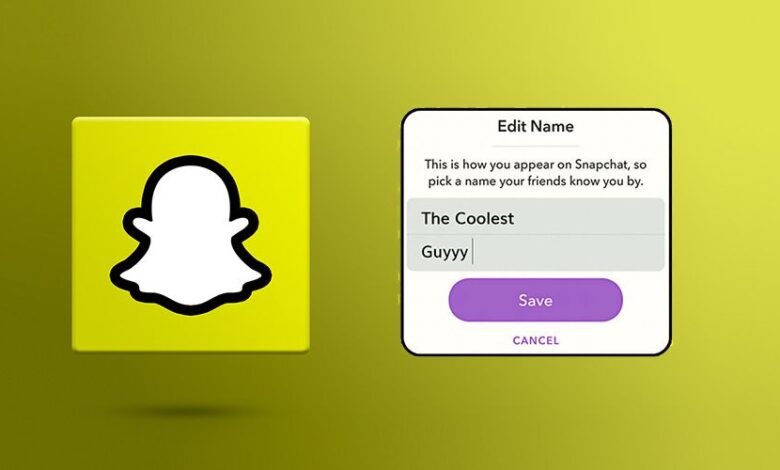
স্ন্যাপচ্যাট রেজিস্ট্রেশনের সময় স্বয়ংক্রিয়ভাবে প্রত্যেক ব্যবহারকারীকে একটি অনন্য ইউজারনেম দেয়, এবং অনেকের ক্ষেত্রে, সেই প্রথম পছন্দটি পরবর্তীতে আর তাদের পরিচয় বহন করে না। আপনার আসল ইউজারনেমটি পুরোনো, এলোমেলো বা আপনার ব্যক্তিগত ব্র্যান্ডের সাথে বেমানান মনে হলেও, সুখবর হলো যে স্ন্যাপচ্যাট এখন ব্যবহারকারীদের নতুন অ্যাকাউন্ট তৈরি না করেই তাদের ইউজারনেম পরিবর্তন করার সুযোগ দিচ্ছে। এই আপডেটটি স্ন্যাপচ্যাটকে আরও নমনীয় এবং ব্যবহারকারী-বান্ধব করে তুলেছে, বিশেষ করে সেইসব পুরোনো ব্যবহারকারীদের জন্য যারা নতুন করে শুরু করতে চান।
অ্যান্ড্রয়েড এবং আইওএস উভয় ডিভাইসেই আপনার স্ন্যাপচ্যাট ইউজারনেম পরিবর্তন করা একটি সহজ প্রক্রিয়া। আপনার প্রোফাইল সেটিংসে গিয়ে ইউজারনেম অপশনটি নির্বাচন করে, আপনি এমন একটি নতুন নাম বেছে নিতে পারেন যা আপনার পরিচয়, আগ্রহ বা অনলাইন উপস্থিতিকে আরও ভালোভাবে প্রতিফলিত করে। এটি বিশেষ করে ক্রিয়েটর, ইনফ্লুয়েন্সার বা সেইসব ব্যবহারকারীদের জন্য উপযোগী, যারা ইনস্টাগ্রাম, টিকটক বা এক্স (টুইটার)-এর মতো প্ল্যাটফর্মগুলোতে সামঞ্জস্য বজায় রাখতে চান। একটি স্পষ্ট এবং সহজে চেনা যায় এমন ইউজারনেম বন্ধুদের আপনাকে আরও সহজে খুঁজে পেতে সাহায্য করে এবং সোশ্যাল মিডিয়ায় আপনার সার্বিক দৃশ্যমানতা বাড়ায়।
এটা মনে রাখা জরুরি যে, ইউজারনেম পরিবর্তনের ক্ষেত্রে স্ন্যাপচ্যাটের কিছু নিয়ম রয়েছে। আপনি একটি নির্দিষ্ট সময়ের মধ্যে শুধুমাত্র একবার আপনার ইউজারনেম পরিবর্তন করতে পারবেন এবং একবার আপডেট করার পর আপনার পুরোনো ইউজারনেমটি আর পুনরায় ব্যবহার করা যাবে না। তবে, আপনার বন্ধু, স্ন্যাপ স্কোর, স্মৃতি এবং কথোপকথন অক্ষত থাকবে, তাই আপনি কোনো গুরুত্বপূর্ণ তথ্য হারাবেন না। এটি আপনার অ্যাকাউন্টের ইতিহাস সুরক্ষিত রাখার পাশাপাশি একটি মসৃণ পরিবর্তন নিশ্চিত করে।
সামগ্রিকভাবে, স্ন্যাপচ্যাটের ইউজারনেম পরিবর্তন করার সুবিধাটি এটাই প্রতিফলিত করে যে, প্ল্যাটফর্মটি তার ব্যবহারকারীদের সাথে সাথে ক্রমাগত বিকশিত হচ্ছে। স্ন্যাপচ্যাটের জনপ্রিয়তা, বিশেষ করে তরুণ প্রজন্মের মধ্যে, ক্রমাগত বাড়তে থাকায় এই ছোট কিন্তু অর্থবহ আপডেটগুলো ব্যবহারকারীর অভিজ্ঞতাকে উন্নত করে। আপনি যদি এই নির্দেশিকায় বর্ণিত পদক্ষেপগুলো অনুসরণ করেন এবং আপনার নতুন ইউজারনেমটি সাবধানে বেছে নেন, তবে মাত্র কয়েক মিনিটের মধ্যেই আপনার স্ন্যাপচ্যাট পরিচয়কে নতুন করে সাজিয়ে নিতে পারবেন এবং এমন একটি নাম দিয়ে অ্যাপটি উপভোগ করতে পারবেন যা আপনাকে সত্যিই প্রতিনিধিত্ব করে।
স্ন্যাপচ্যাটে আপনার ইউজারনেম এবং স্ক্রিন নেম কীভাবে অ্যাক্সেস করবেন?
এটি করার জন্য, প্রোগ্রামটির মূল স্ক্রিনের উপরের বাম কোণে থাকা আপনার প্রোফাইল আইকনে (আপনার অ্যাভাটারের একটি ছোট ছবি) ট্যাপ করুন। নতুন পেজটিতে আপনার স্ন্যাপচ্যাট ইউজারনেম এবং স্ক্রিন নেম দেখানো হবে।
কীভাবে একটি নতুন স্ন্যাপচ্যাট ইউজারনেম তৈরি করবেন?
আপনার সাথে যদি কখনো এমন হয়ে থাকে যে আপনি আপনার স্ন্যাপচ্যাট ইউজারনেম পরিবর্তন করতে চান কিন্তু সফল হননি, তাহলে আপনার জানা উচিত যে সমস্যাটি মোবাইল সফটওয়্যার ব্যবহারে আপনার দক্ষতার নয়, বরং সমস্যাটি হলো স্ন্যাপচ্যাটে ইউজারনেম পরিবর্তনের কোনো অপশনই নেই। কোনো ইউজারনেম নেই!
আপনি হয়তো ভাবতে পারেন যে আপনার স্ন্যাপচ্যাট ইউজারনেম পরিবর্তন করতে হলে, শুধু অ্যাকাউন্ট সেটিংসে গিয়ে ইউজারনেমটির উপর ট্যাপ করে তা এডিট করলেই হবে। আপনি অবশ্যই এটি চেষ্টা করে দেখতে পারেন, কিন্তু দ্রুতই বুঝতে পারবেন যে এটি কাজ করবে না। অন্যথায়, আপনাকে আপনার পছন্দের ইউজারনেম দিয়ে অ্যাকাউন্টটি একটি নতুন অ্যাকাউন্টে ট্রান্সফার করতে হবে।
স্ন্যাপচ্যাট “নিরাপত্তা” কারণে এই বিধিনিষেধগুলো আরোপ করেছে এবং এর ফলে, এই নিয়মগুলোর কারণে আপনি একটি ইউজার অ্যাকাউন্টের ডেটা নতুন ইউজারনেমযুক্ত অ্যাকাউন্টে স্থানান্তর করতে পারবেন না। তবে, এই সমস্যাটি সমাধানের কিছু উপায় রয়েছে।
স্ন্যাপচ্যাটে কীভাবে আপনার ইউজারনেম পরিবর্তন করবেন, তা আমরা আপনাকে শেখাতে থাকব, তাই আমাদের সাথেই থাকুন।

আপনার অজান্তেই ফেসবুক, হোয়াটসঅ্যাপ, ইনস্টাগ্রাম, স্ন্যাপচ্যাট, লাইন, টেলিগ্রাম, টিন্ডার এবং অন্যান্য সোশ্যাল মিডিয়া অ্যাপের উপর নজরদারি করুন; সহজেই জিপিএস লোকেশন, টেক্সট মেসেজ, কন্ট্যাক্ট, কল লগ এবং আরও অনেক ডেটা ট্র্যাক করুন! ১০০% নিরাপদ!
সেটিংস বিভাগ ব্যবহার করে আপনার স্ন্যাপচ্যাট ইউজারনেম পরিবর্তন করুন।
- Snapchat অ্যাপ্লিকেশনটি খোলার পর, আপনার প্রোফাইলে প্রবেশ করার জন্য প্রথমে প্রোফাইল আইকনে ট্যাপ করুন, তারপর স্ক্রিনের বাম দিকের উপরের কোণায় থাকা Bitmoji আইকনটি নির্বাচন করুন। এখন আপনার অ্যাকাউন্ট সেটিংসে যাওয়ার জন্য উপরের ডান কোণায় একটি গিয়ার আইকন দেখতে পাবেন।
- এখন আপনি আপনার আগের নাম সম্পাদনা করতে বা একটি নতুন নাম যোগ করতে পারেন।
- আপনি অ্যাকাউন্ট সেটিংসের যে প্রথম দুটি ট্যাব দেখতে পাবেন, সেগুলোর নাম ইউজারনেমের পরেই থাকবে। ‘Name’-এ ট্যাপ করুন। এরপর যে ট্যাবটি খুলবে, সেখানে আপনার প্রথম এবং শেষ নাম যোগ বা সম্পাদনা করুন।
- পরিবর্তন করার পর যে সেভ বাটনটি দেখা যায়, সেটিতে ট্যাপ করুন।
- নতুন নামটি দেখতে আপনার প্রোফাইল দেখুন।
পূর্ববর্তী ধাপগুলিতে যেমন বলা হয়েছে, আপনি যদি আপনার 'Name' ফিল্ডে কিছু সেভ করেন, তাহলে আপনার আসল ইউজারনেমের পরিবর্তে নতুন নামটি আপনার বন্ধুদের চ্যাট এবং স্টোরি সেকশনে দেখা যাবে। তবে এমনও হতে পারে যে অন্য কোনো ব্যবহারকারী আপনার ইউজারনেমটি দেখতে পাবে, আর তা হলো যখন তারা আপনার একটি সংক্ষিপ্ত বিবরণ (নাম, ইউজারনেম, এবং আরও যা যা থাকছে…) দেখার জন্য আপনার প্রোফাইল চেক করে।
আপনার নামটি সেভ করার পর, আপনার স্ক্রিনের উপরের বাম দিকের ব্যাক অ্যারোতে ক্লিক করুন, আপনার প্রোফাইলে যান এবং আপনার স্ন্যাপ কোডের নিচে নতুন নামটি দেখতে পাবেন।
একটি নতুন স্ন্যাপচ্যাট অ্যাকাউন্ট তৈরি করুন এবং আপনার বন্ধুদের যুক্ত করুন।
যদি কোনো কারণে আপনার ইউজারনেম পরিবর্তন করার সত্যিই প্রয়োজন হয় এবং আপনি না চান যে কেউ আপনার আগের ইউজারনেম ও আইডি তথ্য অ্যাক্সেস করুক, তাহলে একমাত্র উপায় হলো আপনার আগের অ্যাকাউন্টটি মুছে ফেলে একটি নতুন অ্যাকাউন্ট তৈরি করা। এটি করার জন্য আপনি নিচের পদ্ধতিগুলো অনুসরণ করতে পারেন:
- আপনার প্রোফাইল/বিটমোজি আইকনে ট্যাপ করুন এবং তারপরে গিয়ার আইকনের উপরের ডান কোণায় ট্যাপ করুন। নিচে স্ক্রোল করুন, 'সাইন আউট'-এ ট্যাপ করুন এবং নিশ্চিত করুন যে আপনি আপনার অ্যাকাউন্ট থেকে সাইন আউট করতে চান।
- অ্যাপটিতে দ্বিতীয়বার লগ ইন করার পর, আপনি আপনার নতুন ইউজারনেম দিয়ে একটি নতুন অ্যাকাউন্ট তৈরি করতে নীল রঙের সাইনআপ বোতামটি ট্যাপ করতে পারেন।
- আপনার নতুন অ্যাকাউন্টের সেটআপ প্রক্রিয়াটি সম্পন্ন করার পরে, আপনি আপনার বন্ধুদের ইউজারনেম খোঁজার জন্য ম্যাগনিফাইং গ্লাস আইকনটিতে ট্যাপ করতে পারেন।
মনে রাখবেন যে এই পদ্ধতিতে আপনি আপনার বন্ধু, কার্যকলাপ এবং সেটিংস হারাবেন, কিন্তু যদি এটিই আপনার একমাত্র উপায় হয়, তবে আপনাকে মনে রাখতে হবে যে আপনার অ্যাকাউন্ট না হারিয়ে আপনি মূলত আপনার স্ন্যাপচ্যাট ইউজারনেম পরিবর্তন করতে পারবেন না।
নতুন স্ন্যাপচ্যাট অ্যাকাউন্টে আমাদের বন্ধুকে কীভাবে যুক্ত করব?
আপনার আগে থেকে তৈরি করা নতুন স্ন্যাপচ্যাট অ্যাকাউন্টে বন্ধুদের যুক্ত করতে, আপনার বন্ধুদের ইউজারনেম প্রয়োজন হবে। অন্য কথায়, আপনাকে আপনার বন্ধুদের ইউজারনেমগুলো একে একে খুঁজে বের করতে হবে। সমস্যা হলো, স্ন্যাপচ্যাট অ্যাপের সর্বশেষ সংস্করণে এমন কোনো বিশেষ অপশন নেই, যার মাধ্যমে আপনি আগে যুক্ত করা সব বন্ধুদের দেখতে পারবেন। তবে, আপনার সব বন্ধুদের নামের তালিকা দেখার একটি উপায় এখনও আছে, যাতে আপনি কাউকে ভুলে না যান। কিন্তু দুর্ভাগ্যবশত, প্রত্যেক বন্ধুর ইউজারনেম খুঁজে বের করে তাদের সবাইকে আপনার তৈরি করা অ্যাকাউন্টে যুক্ত করাটা অনেক বেশি সময়সাপেক্ষ। আপনার যদি সেই শক্তি থাকে, তবে এটি করার একটি উপায় এখানে দেওয়া হলো।
আপনার নতুন স্ন্যাপচ্যাট অ্যাকাউন্টে আপনার সব বন্ধুদের ম্যানুয়ালি যুক্ত করুন।
- কথোপকথন ট্যাবে যান এবং নতুন কথোপকথন বোতামে ক্লিক করুন।
- আপনার বন্ধুদের বর্ণানুক্রমিক তালিকা দেখতে বেস্ট ফ্রেন্ডস, রিসেন্ট এবং পাস্ট গ্রুপগুলো ব্রাউজ করুন।
- কয়েকটি ছবি তুলুন। স্ক্রিনের উপরের x অপশনে ক্লিক করে নতুন চ্যাটটি বাতিল করুন।
- স্ক্রিনের উপরের অংশে থাকা ম্যাগনিফায়ার আইকনটিতে ট্যাপ করুন।
- আপনার তালিকায় থাকা বন্ধুদের খুঁজুন, যাদের নাম স্বয়ংক্রিয়ভাবে স্ক্রিনের উপরে চলে আসবে।
- আপনি তাদের নামের নিচে ইউজারনেমটি দেখতে পাবেন। এটির একটি কপি করে নিন অথবা একটি কাগজে লিখে রাখুন। বাকি বন্ধুদের ডিসপ্লে নেমের জন্য উপরের ধাপগুলো আবার অনুসরণ করুন। সার্চ থেকে বের হতে, উপরের ডান কোণায় থাকা X-এ ট্যাপ করুন।
আগের ধাপে তৈরি করা আপনার বন্ধুদের ইউজারনেমের তালিকাটি নিন এবং আপনার নতুন অ্যাকাউন্টে ম্যানুয়ালি সার্চ করুন। এরপর তাদের যুক্ত করার জন্য 'অ্যাড' আইকনে ট্যাপ করুন।
বিকল্পভাবে, যদি আপনার মোবাইল কন্টাক্ট লিস্টে আপনার বন্ধুদের আইডির তথ্য থাকে, তবে তাদের একসাথে যুক্ত করতে এবং প্রক্রিয়াটি দ্রুত করার জন্য আপনার নতুন অ্যাকাউন্টের সাথে আপনার মোবাইল ফোনের কন্টাক্টগুলো সিঙ্ক করুন। এটি করার জন্য 'কনভারসেশনস' ট্যাবে ক্লিক করুন, আপনি উপরের ডান কোণায় একটি 'অ্যাড' আইকন দেখতে পাবেন, সেটিতে ক্লিক করুন এবং তারপর 'অ্যাড কন্টাক্টস'-এ ট্যাপ করুন। এরপর আপনার মোবাইল কন্টাক্টের সাথে Snapchat সংযোগ করতে প্রদত্ত নির্দেশাবলী অনুসরণ করুন।
ইমেল ব্যবহার করে একটি নতুন স্ন্যাপচ্যাট আইডি প্রদান করা
আগের পদ্ধতিতে আমরা যেমন নতুন অ্যাকাউন্ট না বানিয়েই আপনার স্ন্যাপচ্যাট ইউজারনেম পরিবর্তন করার নির্দেশনা দিয়েছিলাম, এখানে তা পরিবর্তন করার জন্য সম্পূর্ণ ভিন্ন একটি পদ্ধতি রয়েছে। একটি ভিন্ন ইমেল ব্যবহার করে আপনি ভিন্ন ইউজারনেম দিয়ে একটি নতুন স্ন্যাপচ্যাট অ্যাকাউন্ট তৈরি করতে পারেন।
আপনার অ্যাকাউন্টের ইউজারনেম পরিবর্তন করতে নিচের নির্দেশনা অনুসরণ করুন:
- প্রথম ধাপে, আপনাকে আপনার স্ন্যাপচ্যাট প্রোফাইলে লগ ইন করতে হবে। সেটিংস আইকনে ট্যাপ করুন এবং লগআউট অপশনটি খুঁজুন। রেজিস্টার বোতামে ট্যাপ করুন। প্রয়োজনীয় তথ্যগুলো প্রবেশ করান এবং নিশ্চিত করুন যে আপনি আপনার বর্তমান স্ন্যাপচ্যাট অ্যাকাউন্টের জন্য ব্যবহৃত ইমেল ঠিকানা থেকে ভিন্ন একটি ইমেল ঠিকানা ব্যবহার করছেন।
- “Add Friends”-এ ট্যাপ করুন। আপনি “Add from Contacts” বিকল্পটিও ব্যবহার করতে পারেন। “Continue” লেখা বোতামটিতে ক্লিক করুন এবং কয়েক সেকেন্ড অপেক্ষা করুন। এখন একটি উইন্ডো পপ আপ হবে, “OK” বোতামে ক্লিক করে Snapchat-কে আপনার কন্ট্যাক্ট অ্যাক্সেস করার অনুমতি দিন।
- তারপর আপনি আপনার পছন্দ অনুযায়ী পরিচিতি যোগ করতে পারবেন।
- আপনার আগের Snapchat অ্যাকাউন্টে সাইন ইন করুন। এরপর আপনি “আমার বন্ধুরা” (My Friends) ট্যাপ করে একজন বন্ধুকে বেছে নিতে পারেন এবং এখন আপনি আপনার স্ক্রিনে তার Snapchat ইউজারনেমটি দেখতে পাবেন। এখানে আপনি সেই বন্ধুদের দেখতে পাবেন না, যাদের আপনি আগে আপনার নতুন Snapchat অ্যাকাউন্টে যুক্ত করেছিলেন।
- এখন আবার আপনার নতুন স্ন্যাপচ্যাট অ্যাকাউন্টে লগ ইন করুন এবং আপনার বন্ধুর ইউজারনেম দিয়ে তাকে যুক্ত করুন। আপনার পছন্দসই নতুন পরিবর্তনগুলো সেট করার মাধ্যমে, আপনি আপনার আগের অ্যাকাউন্টটি স্থায়ীভাবে মুছে ফেলতে পারেন।
এই নিবন্ধে আমরা আগেই যেমন উল্লেখ করেছি, স্ন্যাপচ্যাট একটি নতুন, জনপ্রিয় এবং দরকারি অ্যাপ্লিকেশন যা আপনাকে ছবি তোলার ক্ষেত্রে আরও ভালো অভিজ্ঞতা পেতে সাহায্য করতে পারে। আজকাল সোশ্যাল মিডিয়ার ব্যবহার ছড়িয়ে পড়ার ফলে, সব বয়সের মানুষের জন্য ভালো ছবি তোলা একটি অপরিহার্য বিষয় হয়ে উঠেছে। তাই আপনি আপনার স্ন্যাপচ্যাট অ্যাকাউন্ট তৈরি করতে উপরের পদ্ধতি এবং তথ্যগুলো ব্যবহার করতে পারেন।
এই পোস্টটি কতটা উপকারী ছিল?
রেটিং দিতে একটি তারায় ক্লিক করুন!
গড় রেটিং ৫. ভোটের সংখ্যা: