
আপনি যদি নিয়মিত স্ন্যাপচ্যাট ব্যবহার করে থাকেন, তাহলে সম্ভবত আপনি ইতিমধ্যেই জানেন যে, কোনো চ্যাট বা স্ন্যাপের স্ক্রিনশট নিলে স্ন্যাপচ্যাট সঙ্গে সঙ্গে অপর পক্ষকে জানিয়ে দেয়। তাই, মাঝে মাঝে আপনার মনে হতে পারে যে, অপর পক্ষকে না জানিয়ে কীভাবে স্ন্যাপচ্যাটে স্ক্রিনশট নেওয়া যায়।
যখন আমরা আমাদের বন্ধুদের বা জনসাধারণের সাথে কোনো স্টোরি শেয়ার করি, তখন সেটি মাত্র ২৪ ঘণ্টার জন্য দৃশ্যমান থাকে। ব্যবহারকারীদের গোপনীয়তা রক্ষা করার জন্য এটি স্ন্যাপচ্যাটের একটি উপায়।
এছাড়াও, যদি কেউ আপনার স্ন্যাপ বা স্টোরির স্ক্রিনশট নেয়, তাহলে আপনাকে সাথে সাথে জানানো হবে। এর ফলে আপনি নিজেকে বিব্রত করার চিন্তা ছাড়াই আপনার স্ন্যাপগুলো শেয়ার করতে পারবেন।
স্ন্যাপচ্যাটের এই ফিচারটি ব্যবহারকারীদের জন্য অ্যাপটিকে আরও সুরক্ষিত করলেও, পরে উপভোগ করার জন্য কিছু ভালো স্ন্যাপ সংরক্ষণ করা কঠিন করে তোলে।
সুতরাং, এই নিবন্ধটি আপনাকে শেখাবে কীভাবে স্ন্যাপচ্যাটে কাউকে সতর্ক না করে স্ক্রিনশট নিতে হয়। এছাড়াও, যদি আপনি চান স্ন্যাপচ্যাটে কেউ আপনাকে ব্লক করেছে কিনা তা জানুন। এই নির্দেশিকাটি দেখুন।
শুরু করার আগে
পদ্ধতিগুলো শুরু করার আগে, চলুন প্রথমে বোঝার চেষ্টা করি স্ন্যাপচ্যাটে কোনো চ্যাট বা স্ন্যাপের স্ক্রিনশট নিলে কী হয়।
আমরা সবাই জানি যে, চ্যাটের গোপনীয়তা সেভাবে সেট করা থাকলে, বন্ধুকে পাঠানো কোনো স্ন্যাপ সে একবার দেখার পরেই সঙ্গে সঙ্গে মুছে যায়।
এই বৈশিষ্ট্যের কারণে, আমরা মজা করার জন্য বিব্রতকর ছবিও পাঠিয়ে দিই, কারণ আমরা জানি যে সেগুলো রেকর্ড বা প্রকাশ করা হবে না।
এছাড়াও, আপনি স্ন্যাপচ্যাটে আপনার চ্যাটগুলো খোলার ২৪ ঘণ্টা পর অদৃশ্য করে দেওয়ার বিকল্পটিও বেছে নিতে পারেন। এই বৈশিষ্ট্যটি আমাদের গোপনীয়তা রক্ষায় অত্যন্ত সহায়ক।
তবে, মাঝে মাঝে আমরা পরে আবার দেখার জন্য স্ন্যাপচ্যাটে বন্ধুদের সাথে কাটানো স্মরণীয় ছবি বা চ্যাট সংরক্ষণ করতে চাই।
আপনি যেকোনো টেক্সট মেসেজ বা স্ন্যাপ ট্যাপ করে ধরে রাখতে পারেন সংরক্ষণ করুন আপনার বন্ধুরা স্ন্যাপচ্যাট থেকে নোটিফিকেশন পাওয়ার পর যেকোনো সময় সহজেই সেগুলো ডিলিট করে দিতে পারবে।
সুতরাং, আপনার একমাত্র উপায় হলো স্ক্রিনশট নিয়ে আপনার ডিভাইসে সেভ করে রাখা। এতে সমস্যা হলো, স্ন্যাপচ্যাট সঙ্গে সঙ্গে অপর ব্যক্তিকে জানিয়ে দেবে।

সুতরাং, স্ক্রিনশট নেওয়ার সময় আপনাকে আরও সৃজনশীল হতে হবে এবং অপর পক্ষকে অবহিত করা যাবে না।
কিন্তু এখন আর এটা করা অতটা সহজ নয়, কারণ স্ন্যাপচ্যাটও আপনার মতোই ভাবতে পারে।
সুতরাং, অনেক পুরোনো পদ্ধতি এখন আর কাজ করবে না। এখানে আমরা কার্যকর এবং অকার্যকর (পুরোনো) পদ্ধতিগুলো নিয়ে আলোচনা করব, যাতে আপনি সেগুলো প্রয়োগ করার আগে সতর্ক হতে পারেন।
তাদের অজান্তেই স্ন্যাপচ্যাটে স্ক্রিনশট নেওয়ার নতুন পদ্ধতি
যেহেতু স্ন্যাপচ্যাট ক্রমাগত বিভিন্ন ত্রুটি সংশোধন করছে, তাই কিছু সময় পরে স্ন্যাপচ্যাটে গোপনে স্ক্রিনশট নেওয়ার অনেক পুরোনো পদ্ধতি আর কাজ নাও করতে পারে।
আপাতত, আমরা আপনাকে এমন কিছু পদ্ধতি দেখাবো যা এখনও কার্যকর। তবে, এগুলো ব্যবহার করার আগে আমরা আপনাকে আপনার বন্ধু বা পরিবারের উপর পরীক্ষা করে দেখার পরামর্শ দিচ্ছি।
সর্বোপরি, স্ন্যাপচ্যাট যখন এটি ঠিক করবে, তখন আমরা অপ্রস্তুত অবস্থায় পড়তে পারি, এবং সেটা কখন হবে সে সম্পর্কে আমাদের কোনো ধারণা নেই। তাই, আপনার কার্যকলাপে সতর্কতা অবলম্বন করুন।
পদ্ধতি ১: স্ন্যাপচ্যাট মনিটরিং অ্যাপ ব্যবহার করে অজান্তেই স্ক্রিনশট নিন।

এমস্পাই সেরাগুলির মধ্যে একটি স্ন্যাপচ্যাট পর্যবেক্ষণ অ্যাপ যা ব্যবহার করে আপনি কারও অজান্তেই তার স্ন্যাপচ্যাটে নজরদারি করতে পারেন। টার্গেট ডিভাইসে mSpy সেট আপ করার পর, আপনি সহজেই ফোনের ফটো বা ভিডিও পড়তে এবং দূর থেকে স্ন্যাপচ্যাটের স্ক্রিনশট নিতে পারবেন।
mSpy-এর সাহায্যে আপনি Snapchat-এর পাশাপাশি Facebook, Instagram, LINE, WhatsApp, Telegram ইত্যাদি থেকে মেসেজ, ছবি, ভিডিও এবং আরও অনেক কিছু ট্র্যাক করতে পারেন। এটি iPhone এবং Android ডিভাইসের সাথে ভালোভাবে সামঞ্জস্যপূর্ণ। তাছাড়া, এমস্পাই এছাড়াও, যখন আপনি কারও অবস্থান জানতে চান, তখন এটি আপনাকে তার জিপিএস অবস্থান ট্র্যাক করার সুযোগ দেয়।
পদ্ধতি ২: অন্য ডিভাইস ব্যবহার করে অজান্তেই স্ক্রিনশট নেওয়া
অন্যদের অজান্তেই স্ন্যাপচ্যাটে স্ক্রিনশট নেওয়ার প্রথম এবং সবচেয়ে সহজ পদ্ধতি হলো এটি নেওয়া। আরেকটি ডিভাইস .
এর মানে হলো, আপনি আপনার অন্য অ্যান্ড্রয়েড বা আইওএস (আইফোন বা আইপ্যাড) ডিভাইস ব্যবহার করে স্ন্যাপগুলো রেকর্ড করতে পারবেন। শুধু আপনার ক্যামেরাটি স্ন্যাপগুলোর উপর রাখুন এবং কোনো কিছু নিয়ে চিন্তা না করে আপনার যা ইচ্ছা রেকর্ড করুন।
আপনার কাছে এই পদ্ধতিটি অমার্জিত মনে হতে পারে। তবে, স্ন্যাপচ্যাটের কাছে এই পদ্ধতিটিই একমাত্র উপায়। কখনোই প্রতিরোধ করা যাবে না, এবং আপনি এটি ব্যবহার করে সহজেই গোপনে যেকোনো স্ন্যাপের স্ক্রিনশট নিতে পারবেন।
আপনার অন্য ফোনটি ব্যবহার করার আগে নিশ্চিত হয়ে নিন যে আপনি কী ধরনের স্ন্যাপ রেকর্ড করতে চান। কিছু করার আগে, আপনার জেনে নেওয়া উচিত যে সেটি ভিডিও নাকি ছবি, কোনো সময়সীমা আছে কিনা, ইত্যাদি।
কিছু স্ন্যাপ একবার দেখার পরেই অদৃশ্য হয়ে যাবে, কিন্তু অন্যগুলো পুনরায় চালানো যাবে, যদিও আপনি যে তা করেছেন, সে বিষয়ে অন্যরা অবগত থাকবে।
এছাড়াও, অনিশ্চিত থাকলে আপনার অন্য ডিভাইস ব্যবহার করে স্ন্যাপ রেকর্ড করুন। এরপর, সবকিছু রেকর্ড করা হয়ে গেলে তা সম্পাদনা করুন।
দ্রষ্টব্য: যদিও এই পদ্ধতিটি Snap-এর গুণমানের সাথে আপোস করতে পারে, তবুও এটি কখনও অপ্রচলিত হয় না এবং এর জন্য আপনার পক্ষ থেকে কোনো পরীক্ষার প্রয়োজন হয় না। সুতরাং, এই সমস্যার একটি সহজ এবং দ্রুত সমাধান চাইলে এটি ব্যবহার করুন।

আপনার অজান্তেই ফেসবুক, হোয়াটসঅ্যাপ, ইনস্টাগ্রাম, স্ন্যাপচ্যাট, লাইন, টেলিগ্রাম, টিন্ডার এবং অন্যান্য সোশ্যাল মিডিয়া অ্যাপের উপর নজরদারি করুন; সহজেই জিপিএস লোকেশন, টেক্সট মেসেজ, কন্ট্যাক্ট, কল লগ এবং আরও অনেক ডেটা ট্র্যাক করুন! ১০০% নিরাপদ!
পদ্ধতি ৩: স্ক্রিন রেকর্ডার (তৃতীয় পক্ষের) ব্যবহার করে একটি স্ক্রিনশট নিন।
আরেকটি পদ্ধতি হলো, স্ক্রিন রেকর্ডার ব্যবহার করে আপনার মোবাইল ফোনের স্ক্রিন রেকর্ড করা।
তবে, আমরা আপনাকে সতর্ক করে দিচ্ছি যে অ্যান্ড্রয়েড বা আইওএস ডিভাইসের (আইফোন বা আইপ্যাড) অন্তর্নির্মিত রেকর্ডার কাজ করবে না এবং স্ন্যাপচ্যাট তা সঙ্গে সঙ্গে শনাক্ত করে ফেলবে।
তাই, আপনার ডিভাইসে স্ক্রিন রেকর্ড করার জন্য প্লে স্টোর বা অ্যাপ স্টোর থেকে কোনো থার্ড-পার্টি অ্যাপ্লিকেশন ব্যবহার করা ভালো।
এই পদ্ধতিটি ব্যবহার করার আগে আপনার বন্ধুর সাথে এটি পরীক্ষা করে নিতে ভুলবেন না। যেহেতু স্ন্যাপচ্যাটের নিরাপত্তা ক্রমাগত আপডেট করা হয়, তাই এই পদ্ধতিটি ব্যর্থ হওয়ার সম্ভাবনা অত্যন্ত বেশি।
এখনও পর্যন্ত কিছু অ্যান্ড্রয়েড ডিভাইসে ইন-বিল্ট স্ক্রিন রেকর্ডার কাজ করতে দেখা যায়। এটি ব্যবহার করে স্ন্যাপ রেকর্ড করলে স্ন্যাপচ্যাট অন্য কোনো পক্ষকে অবহিত করবে না।
সুতরাং, এটি আপনার অ্যান্ড্রয়েড ফোনে কাজ করে কিনা তা যদি আপনি পরীক্ষা করতে চান, নিচে সোয়াইপ করুন উপর থেকে আপনার নোটিফিকেশন প্যানেল এবং “ নির্বাচন করুন স্ক্রিন রেকর্ডার “
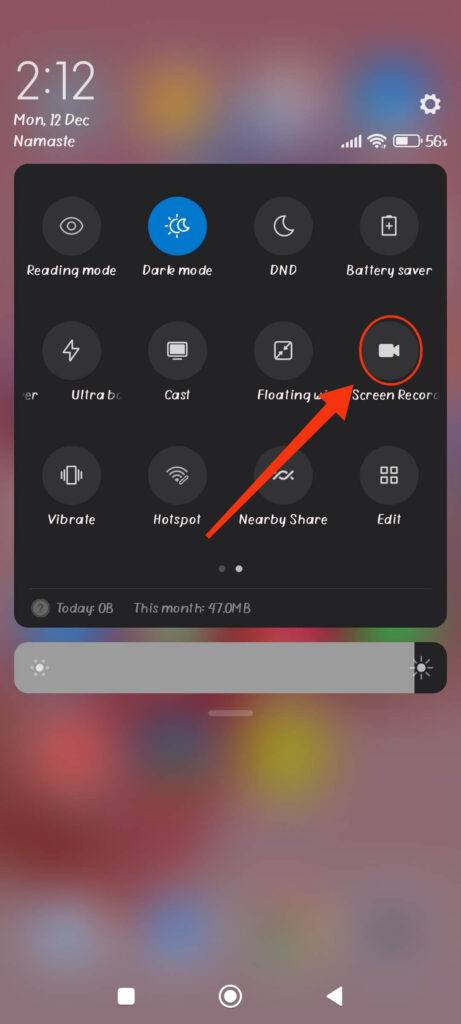
দ্রষ্টব্য: আপনি যদি এই অপশনটি খুঁজে না পান, তাহলে সম্ভবত আপনার ডিভাইসটি স্ক্রিন রেকর্ডিং সমর্থন করে না। এটি নিশ্চিত করার জন্য ইন্টারনেটে আপনার নির্দিষ্ট মডেলটি অনুসন্ধান করুন।
আপনার যদি একটি iOS ডিভাইস থাকে, তাহলে তাদের অজান্তেই Snapchat-এ স্ক্রিনশট (SS) নেওয়ার জন্য আপনি এর বিল্ট-ইন স্ক্রিন রেকর্ডার ব্যবহার করতে পারবেন না।
তাই, অ্যাপ স্টোরে কিছু থার্ড-পার্টি অ্যাপ খুঁজে দেখুন এবং সেগুলো আপনার নির্দিষ্ট ডিভাইসে কাজ করে কি না তা যাচাই করুন। তাছাড়া, এই ধরনের অ্যাপের সংখ্যা অনেক বেশি হওয়ায় স্ন্যাপচ্যাট সেগুলোর সবগুলোর বিরুদ্ধে নিজেকে রক্ষা করতে পারে না।
যেহেতু স্টোরে অনেক স্ক্রিন রেকর্ডিং অ্যাপ্লিকেশন রয়েছে, তাই আমরা এখানে কোনো নির্দিষ্ট একটির সুপারিশ করব না।
সুতরাং, পরীক্ষা-নিরীক্ষার মাধ্যমে এমন একটি অ্যাপ খুঁজে বের করুন যা আপনার ডিভাইসে কাজ করে। এই ধরনের অ্যাপের সাহায্যে আপনি গোপনে যেকোনো স্ন্যাপ রেকর্ড করতে পারবেন।
পদ্ধতি ৪: গুগল অ্যাসিস্ট্যান্ট (অ্যান্ড্রয়েড) ব্যবহার করে স্ক্রিনশট নিন
আপনি কি জানেন যে আপনি গুগল অ্যাসিস্ট্যান্ট ব্যবহার করে আপনার জন্য স্ক্রিনশট নিতে পারেন? হ্যাঁ, এই পদ্ধতিটি আপনাকে কাউকে না জানিয়েই গুগল অ্যাসিস্ট্যান্টের মাধ্যমে স্ন্যাপ রেকর্ড করতে দেয়।
এই পদ্ধতিটি কাজ করার জন্য আপনাকে দ্রুত হতে হবে। তাই, প্রথমে অন্যান্য কাজে গুগল অ্যাসিস্ট্যান্ট ব্যবহার করে এর ব্যবহার আয়ত্ত করার চেষ্টা করুন।
তাদের অজান্তেই গুগল অ্যাসিস্ট্যান্ট ব্যবহার করে স্ন্যাপ-এ স্ক্রিনশট নিতে নিচের পদ্ধতিগুলো অনুসরণ করুন।
শুরু করার জন্য, Snapchat অ্যাপটি খুলুন এবং আপনার ক্রেডেনশিয়াল ব্যবহার করে অ্যাকাউন্টে লগ ইন করুন।
২. এরপরে, ট্যাপ করে আপনার কথোপকথন বিভাগে যান। চ্যাট নিচের আইকনটি।
৩. আপনার ডিভাইসে যে স্ন্যাপগুলো রেকর্ড করতে চান, সেগুলো খুলুন।
এখন, যত তাড়াতাড়ি সম্ভব, অবিলম্বে গুগল অ্যাসিস্ট্যান্ট চালু করুন। এর জন্য, আপনি বলতে পারেন “ হে গুগল অথবা চেপে ধরে রাখুন হোম বোতাম।
আপনি এখন বলতে পারেন “ একটি স্ক্রিনশট নিন আপনার গুগল অ্যাসিস্ট্যান্টকে "মাইক্রোফোন" চাপুন, এবং এটি সাথে সাথে কাজটি করে দেবে। এটি কাজ করানোর জন্য কখনও কখনও আপনাকে মাইক্রোফোন আইকনটি চাপতে হতে পারে।

মনে রাখবেন যে, গুগল অ্যাসিস্ট্যান্ট থেকে নেওয়া স্ক্রিনশটটি আপনার ডিভাইসে সেভ হবে না। পরবর্তীতে এটি ব্যবহার করার জন্য আপনাকে অন্য কোনো প্ল্যাটফর্মে শেয়ার করতে হবে।
আরও ভালো নিরাপত্তার জন্য আমরা আপনাকে এটি আপনার গুগল ড্রাইভ বা হোয়াটসঅ্যাপ অ্যাকাউন্টে শেয়ার করার পরামর্শ দিচ্ছি। গুগল অ্যাসিস্ট্যান্ট থেকে স্ক্রিনশট নেওয়ার পর, আপনার পছন্দের যেকোনো প্ল্যাটফর্মে (গুগল ফটো, মেসেঞ্জার, হোয়াটসঅ্যাপ, ইত্যাদি) শুধু ট্যাপ করুন।
পদ্ধতি ৫: স্ন্যাপচ্যাট অ্যাপ্লিকেশনটি আনইনস্টল এবং পুনরায় ইনস্টল করে
যদিও সক্ষম করার পুরানো পদ্ধতি বিমান মোড অথবা স্ন্যাপচ্যাটে লগ ইন এবং লগ আউট করা এখন আর কাজ করছে না, আমরা একটি নতুন পদ্ধতি খুঁজে পেয়েছি যা এখনও কাজ করে।
এর জন্য, এটি আপনার ডিভাইসে কাজ করে কিনা তা দেখতে আপনি নিচের ধাপগুলো অনুসরণ করতে পারেন।
- প্রথমে, Snapchat অ্যাপ্লিকেশনটি খুলুন এবং আপনার অ্যাকাউন্টে লগ ইন করুন।
- এরপর, লোকেশন আইকনের পাশে নিচের ডান দিক থেকে চ্যাট আইকনটিতে ট্যাপ করে আপনার চ্যাট সেকশনে যান।
- আপনার ডিভাইসে সমস্ত চ্যাট লোড হয়ে যাওয়ার পরে, এয়ারপ্লেন মোড চালু করুন আপনি উপর থেকে নিচে সোয়াইপ করে “নির্বাচন করতে পারেন ফ্লাইট মোড ” অথবা “ বিমান মোড আপনার ডিভাইসে।
- এখন, আপনি যে স্ন্যাপগুলো সংরক্ষণ করতে চান সেগুলো খুলতে এবং আপনার স্মার্টফোন থেকে স্বাভাবিকভাবে স্ক্রিনশট নিতে পারবেন।
দ্রষ্টব্য: অ্যান্ড্রয়েড ডিভাইসে স্ক্রিনশট নেওয়ার জন্য আপনি পাওয়ার এবং ভলিউম ডাউন বাটন একসাথে চাপতে পারেন।
iOS ব্যবহার করে স্ক্রিনশট নিতে, চাপুন হোম বোতাম এবং পাওয়ার বোতাম যতক্ষণ না ক্লিক শব্দটি শুনতে পান, ততক্ষণ একসাথে রাখুন।
৫. স্ক্রিনশট নেওয়ার পর অনলাইনে যাওয়া থেকে বিরত থাকুন।
Snapchat অ্যাপ্লিকেশনটি থেকে বেরিয়ে আসুন এবং আপনার ডিভাইস থেকে এটি আনইনস্টল করুন। আপনি পেয়ে যাবেন আনইনস্টল করুন অ্যাপটির উপর দীর্ঘক্ষণ চাপ দিয়ে রাখার পর অপশনটি আসবে।
৬. সবশেষে, এয়ারপ্লেন মোড বন্ধ করুন এবং আপনার ডিভাইসের প্লে স্টোর বা অ্যাপ স্টোর থেকে স্ন্যাপচ্যাট পুনরায় ইনস্টল করুন।
লগ ইন করার পর আপনি দেখতে পাবেন যে, স্ন্যাপচ্যাট আপনার কার্যকলাপ সম্পর্কে অপর পক্ষকে কোনো বিজ্ঞপ্তি পাঠাবে না।
দ্রষ্টব্য: যদিও এই পদ্ধতিটি জটিল এবং এর জন্য ওয়াই-ফাই সংযোগ প্রয়োজন, তবুও এটি পুরোপুরি কার্যকর। তাই, অন্য কোথাও ব্যবহার করার আগে আমরা আপনাকে আপনার বন্ধুর সাথে এই পদ্ধতিটি চেষ্টা করে দেখার পরামর্শ দিচ্ছি।
পদ্ধতি ৬: আপনার ডিভাইসটিকে অন্যান্য ডিভাইসে মিরর করার মাধ্যমে
আরেকটি পদ্ধতি যা এখনও কাজ করে, তা হলো আপনার স্মার্টফোনটিকে অন্য যেকোনো ডিভাইসে মিরর করা। ফোনটি মিরর করার পর, আপনি সেই ডিভাইসটি দিয়ে যেকোনো স্ন্যাপের স্ক্রিনশট নিতে পারবেন এবং স্ন্যাপচ্যাট এ ব্যাপারে কিছুই জানতে পারবে না।
এই পদ্ধতির জন্য আপনাকে কিছু স্ক্রিন মিররিং থার্ড-পার্টি অ্যাপ ডাউনলোড করতে হতে পারে। এছাড়াও, কিছু আধুনিক স্মার্টফোনে আপনি একটি ইন-বিল্ট মিররিং অ্যাপও খুঁজে পেতে পারেন।
আপনি যদি কোনো থার্ড-পার্টি অ্যাপ ব্যবহার করতে চান, তাহলে আমরা আপনাকে “ ব্যবহার করার পরামর্শ দিচ্ছি এয়ারড্রয়েড কাস্ট আপনার ফোনকে পিসিতে (উইন্ডোজ বা ম্যাক) মিরর করতে। আপনি এই অ্যাপটি আইওএস এবং অ্যান্ড্রয়েড উভয় ডিভাইসেই ব্যবহার করতে পারেন।
শুধু এটি ডাউনলোড করুন এবং আপনার ডিভাইসটিকে পিসিতে মিরর করতে অ্যাপ্লিকেশনটির নির্দেশাবলী অনুসরণ করুন। অপর পক্ষকে না জানিয়ে আপনার পিসি থেকে আপনার স্ন্যাপস-এর একটি স্ক্রিনশট নিন।
এই পদ্ধতিটি এখনও কাজ করছে, কারণ স্ন্যাপচ্যাট আপনার ডিভাইসে স্ক্রিন মিররিং শনাক্ত করতে পারে না। তাই, আপনি কোনো চিন্তা ছাড়াই নীরবে স্ন্যাপে একটি এসএস (স্ক্রিনশট) নিতে এটি ব্যবহার করতে পারেন।
স্ন্যাপচ্যাটে তাদের অজান্তেই স্ক্রিনশট নেওয়ার পুরোনো পদ্ধতি (কাজ করতেও পারে, নাও করতে পারে)
আপনি হয়তো ভাবছেন, এই পদ্ধতিগুলো যদি কাজই না করে, তাহলে এই অংশের কী দরকার? আসলে, আমরা এটা করছি যাতে আপনি দেখতে পারেন যে আপনার আগে আবিষ্কৃত পদ্ধতিগুলো এখনও কার্যকর আছে কি না।
এখানে এমন কিছু পদ্ধতি দেওয়া হলো যা আগে কাজ করত কিন্তু এখন আর কাজ করে না অথবা স্ন্যাপচ্যাট সেগুলোতে প্যাচ লাগিয়ে দিয়েছে।
এয়ারপ্লেন মোড চালু করা
স্ন্যাপচ্যাটকে না জানিয়ে বা কোনো নোটিফিকেশন না পাঠিয়ে স্ক্রিনশট নেওয়ার অন্যতম বহুল ব্যবহৃত একটি পদ্ধতি হলো চালু করা। বিমান মোড চালু।
তবে, স্ন্যাপচ্যাট এখন এই ত্রুটিটি সংশোধন করেছে, তাই আপনি আবার অনলাইনে এলেই অপর ব্যক্তিটি সঙ্গে সঙ্গে একটি বিজ্ঞপ্তি পাবেন।
সুতরাং, যদি আপনি মনে করেন যে ইন্টারনেট বন্ধ করে গোপনে স্ক্রিনশট নিতে পারবেন, তাহলে সতর্ক থাকুন। আপনি স্ন্যাপচ্যাটে অনলাইনে আসা মাত্রই এটি সঙ্গে সঙ্গে আপনার অন্য বন্ধুদের কাছে একটি নোটিফিকেশন পাঠিয়ে দেবে।
স্ন্যাপচ্যাটের ক্যাশে পরিষ্কার করা
আগে, আপনি আপনার স্মার্টফোনে (অ্যান্ড্রয়েড বা আইফোন) ইন্টারনেট বন্ধ করার পর একটি স্ক্রিনশট নিয়ে সঙ্গে সঙ্গে ক্যাশে মুছে ফেলতে পারতেন, যাতে আপনি আবার অনলাইনে ফিরলে অ্যাপটি আপনার কার্যকলাপ ভুলে যেত।
তবে এখন, স্ন্যাপচ্যাট নোটিফিকেশনটি সঙ্গে সঙ্গে পাঠিয়ে দেবে, তাই আপনি ক্যাশে ডিলিট করে দিলেও আপনার বন্ধু নোটিফিকেশন পেয়ে যাবে।
লগ আউট করে আবার লগ ইন করা
আরেকটি পদ্ধতি যা আগে কাজ করত তা হলো, ইন্টারনেট সংযোগ বিচ্ছিন্ন করে এবং সাথে সাথে আপনার অ্যাকাউন্ট থেকে লগ আউট করে স্ক্রিনশট নেওয়া।
আপনি লগ ইন করার পর, আপনি যে স্ক্রিনশট নিয়েছেন সে বিষয়ে আপনার বন্ধু কোনো বিজ্ঞপ্তি পাবে না।
তবে, স্ন্যাপচ্যাট এখন থেকে আর এমনটা হতে দেবে না। আপনার কৌশল যাই হোক না কেন, আপনার বন্ধু আপনার কার্যকলাপ সম্পর্কে জানতে পারবে।
দ্রষ্টব্য: উপরে তালিকাভুক্ত পদ্ধতিগুলো স্ন্যাপচ্যাট অ্যাপের পুরোনো সংস্করণগুলোতে কাজ করতে পারে। তবে, এর জন্য প্রেরক এবং প্রাপক উভয়ের মোবাইল ফোনেই অ্যাপটির একটি পুরোনো সংস্করণ থাকা প্রয়োজন।
সুতরাং, আমরা আপনাকে উপরে তালিকাভুক্ত পদ্ধতিগুলো ব্যবহার করা থেকে বিরত থাকার পরামর্শ দিচ্ছি, কারণ সেগুলোর ব্যর্থ হওয়ার সম্ভাবনা বেশ বেশি।
তবে চিন্তা করবেন না; পরবর্তী অংশে আমরা নতুন পদ্ধতির পাশাপাশি, তাদের সতর্ক না করে স্ক্রিনশট নেওয়ার পুরোনো পদ্ধতিগুলো ব্যবহার চালিয়ে যাওয়ার জন্য কিছু পরিবর্তন দেখানোর উপায়ও দেখাব।
প্রায়শই জিজ্ঞাসিত প্রশ্নাবলী
১. আমি কি স্ন্যাপচ্যাট ওয়েব থেকে পিসি ব্যবহার করে স্ন্যাপগুলোর স্ক্রিনশট বা রেকর্ড করতে পারি না?
দুর্ভাগ্যবশত, না। এই মুহূর্তে স্ন্যাপচ্যাট ওয়েব কম্পিউটার বা ল্যাপটপে স্ন্যাপ সমর্থন করে না। এর মানে হলো, আপনার বন্ধুর পাঠানো যেকোনো স্ন্যাপ চালানোর জন্য আপনার মোবাইল ফোন প্রয়োজন হবে।
সুতরাং, আপনি যদি ডেস্কটপ ওয়েব ব্রাউজারে স্ন্যাপচ্যাট ওয়েব ব্যবহার করার চেষ্টা করেন, তাহলে কোনো স্ন্যাপই চালাতে পারবেন না।
তবে, আপনার অ্যান্ড্রয়েড বা আইওএস ডিভাইসকে পিসিতে (উইন্ডোজ বা ম্যাক) স্ক্রিন মিরর করা এখনও একটি উপায়। এর মাধ্যমে, আপনি আপনার ফোনটি পিসিতে মিরর করতে এবং সহজেই পিসি ব্যবহার করে রেকর্ড করতে পারবেন।
২. স্ন্যাপচ্যাটে অন্য ব্যক্তির অনুমতি ছাড়া তার স্ন্যাপের স্ক্রিনশট নেওয়া কি আইনসম্মত?
না, অন্যদের না জানিয়ে স্ন্যাপচ্যাটের কোনো স্ন্যাপ বা চ্যাটের স্ক্রিনশট নেওয়া অবৈধ নয়। তবে, কারো অজান্তে তার ছবি বা স্ন্যাপচ্যাট ভিডিও নিজের ডিভাইসে সংরক্ষণ করা নৈতিকভাবে ভুল।
সুতরাং, শুধু স্ক্রিনশট নেওয়াটা অবৈধ নয়। তবে, আপনি সেগুলো কীভাবে ব্যবহার করছেন, তা সম্পূর্ণ ভিন্ন একটি বিষয়। তাই, ব্ল্যাকমেইলের মতো অবৈধ হতে পারে এমন অনলাইন কন্টেন্টের অপব্যবহার না করার ব্যাপারে সতর্ক থাকুন।
৩. কারও অজান্তেই স্ন্যাপচ্যাটে তার স্টোরির স্ক্রিনশট কীভাবে নেওয়া যায়?
অমুক ব্যক্তির অজান্তেই যদি আপনি কোনো স্টোরির স্ক্রিনশট নিতে চান, তাহলে গুগল অ্যাসিস্ট্যান্ট ব্যবহার করে স্ক্রিনশট নেওয়াই সবচেয়ে ভালো উপায়। এছাড়া, আপনি কোনো থার্ড-পার্টি স্ক্রিন রেকর্ডার ব্যবহার করেও সহজেই আপনার ডিভাইসে যেকোনো স্টোরি সেভ করে রাখতে পারেন।
তবে, iOS (iPhone বা iPad)-এর ক্ষেত্রে আমরা স্ক্রিন মিররিং পদ্ধতি ব্যবহার করার পরামর্শ দিই, কারণ Android-এর তুলনায় iOS-এ বেশি সীমাবদ্ধতা রয়েছে। যে পদ্ধতিটি Android-এ কাজ করেছে, সেটি iOS ডিভাইসের জন্য কাজ নাও করতে পারে।
উপসংহার
পরিশেষে, আমরা আপনাকে সতর্ক করছি যে, কারো অনুমতি ছাড়া স্ন্যাপচ্যাটে তার কন্টেন্টের স্ক্রিনশট নেওয়া তার গোপনীয়তার লঙ্ঘন।
সুতরাং, অবৈধ কার্যকলাপের জন্য উপরোক্ত পদ্ধতিগুলো ব্যবহার না করাই শ্রেয়। যদি আপনি সেগুলো মনে রাখতে চান কিন্তু অন্যদের সতর্ক করতে না চান, তবে আপনি উপরে বর্ণিত পদ্ধতিগুলো বিচক্ষণতার সাথে ব্যবহার করতে পারেন।
যাইহোক, আমরা আশা করি আপনার সমস্ত সন্দেহ এখন দূর হয়েছে। আমরা অন্য কোনো বিকল্প খুঁজে পেলে আপনাকে জানাবো। ইতিমধ্যে, চলুন শিখে নেওয়া যাক। স্ন্যাপচ্যাটে “YK” এর অর্থ কী .
এই পোস্টটি কতটা উপকারী ছিল?
রেটিং দিতে একটি তারায় ক্লিক করুন!
গড় রেটিং ৫. ভোটের সংখ্যা:




