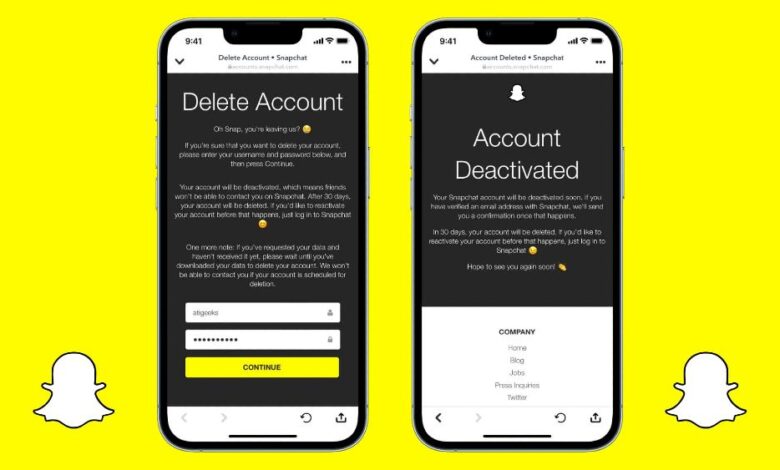
আচ্ছা, আপনি কি আপনার স্ন্যাপচ্যাট অ্যাকাউন্টটি নিষ্ক্রিয় করে সোশ্যাল মিডিয়া থেকে কিছুদিনের জন্য বিরতি নিতে চাইছেন, নাকি এটি থেকে স্থায়ীভাবে মুক্তি পেতে অ্যাকাউন্টটি ডিলিট করে দিতে চান?
যদি তাই হয়, তাহলে আমরা ব্যাখ্যা করব কীভাবে আপনার স্ন্যাপচ্যাট অ্যাকাউন্ট নিষ্ক্রিয় এবং স্থায়ীভাবে মুছে ফেলতে হয়। এটি স্থায়ীভাবে মুছে ফেলার জন্য আপনাকে প্রথমে আপনার স্ন্যাপ অ্যাকাউন্টটি নিষ্ক্রিয় করতে হবে এবং ৩০ দিন অপেক্ষা করতে হবে।
যাইহোক, আপনি যদি শুধু আপনার স্ন্যাপচ্যাট ইউজারনেম পরিবর্তন করতে চান, তাহলে আপনার অ্যাকাউন্ট ডিলিট করার কোনো প্রয়োজন নেই। এই নির্দেশিকায় আমরা আলোচনা করেছি স্ন্যাপচ্যাটে আপনার ইউজারনেম পরিবর্তন করা এটি না মুছে।
তবে, আপনি যদি আপনার স্ন্যাপচ্যাট অ্যাকাউন্টটি নিষ্ক্রিয় বা মুছে ফেলার বিষয়ে নিশ্চিত হন, তাহলে এই নিবন্ধে আপনার প্রয়োজনীয় সমস্ত তথ্য রয়েছে।
Snap অ্যাকাউন্ট নিষ্ক্রিয়করণ এবং মুছে ফেলার মধ্যে পার্থক্য
স্ন্যাপচ্যাট অ্যাকাউন্ট নিষ্ক্রিয় করা এবং মুছে ফেলার মধ্যে প্রধান পার্থক্য হলো, একবার মুছে ফেললে তা আর পুনরুদ্ধার করা যায় না।
আপনার স্ন্যাপচ্যাট অ্যাকাউন্ট নিষ্ক্রিয় করার পরেও, ৩০ দিনের মধ্যে লগ ইন করলে আপনি সেটি অ্যাক্সেস করতে পারবেন। সুতরাং, আপনার স্ন্যাপ স্থায়ীভাবে মুছে ফেলার জন্য, আপনাকে প্রথমে আপনার অ্যাকাউন্টটি নিষ্ক্রিয় করতে হবে এবং ৩০ দিন অপেক্ষা করতে হবে।
তবে, আপনার অ্যাকাউন্ট নিষ্ক্রিয় করার পর, আপনার বন্ধু এবং পরিবার আপনার অ্যাকাউন্টটি এমনভাবে দেখবে যেন আপনি এটি মুছে ফেলেছেন। এবং আপনি পুনরায় আপনার অ্যাকাউন্ট সক্রিয় না করা পর্যন্ত তারা আর আপনার সাথে যোগাযোগ বা আপনার সাথে কথা বলতে পারবে না।
সুতরাং, যদি আপনি অল্প সময়ের জন্য আপনার অ্যাকাউন্টটি নিষ্ক্রিয় করতে চান, তবে এটিকে পুনরায় সক্রিয় করতে লগ ইন করতে ভুলবেন না।
স্ন্যাপচ্যাটে আপনার অ্যাকাউন্ট কীভাবে নিষ্ক্রিয়/মুছে ফেলবেন
আপনার Snap অ্যাকাউন্ট নিষ্ক্রিয় এবং মুছে ফেলার পরিণাম সম্পর্কে এখন যেহেতু আপনি জানেন, চলুন আলোচনা করা যাক এটি কীভাবে করতে হয়।
যদিও আইওএস এবং পিসিতে স্ন্যাপচ্যাটে সহজেই আপনার অ্যাকাউন্ট নিষ্ক্রিয় বা মুছে ফেলা যায়, অ্যান্ড্রয়েডে অ্যাপ্লিকেশনটি ব্যবহার করে এই কাজটি করা যায় না।
কিন্তু চিন্তা করবেন না, কারণ আমরা অ্যান্ড্রয়েড, আইওএস বা পিসি ডিভাইসের জন্য এটি কীভাবে করতে হয় তা আলোচনা করব। তাই, আপনার ডিভাইস (স্মার্টফোন বা পিসি) অনুযায়ী নীচের তালিকা থেকে যে পদ্ধতিটি আপনার জন্য কার্যকর, সেটি অনুসরণ করতে পারেন।
iOS (iPhone বা iPad) ব্যবহার করে Snapchat অ্যাকাউন্ট নিষ্ক্রিয়/মুছে ফেলুন
আপনি যদি একটি iOS ডিভাইস ব্যবহার করেন, তাহলে সরাসরি অ্যাপ থেকেই খুব সহজে আপনার Snap অ্যাকাউন্টটি নিষ্ক্রিয় করতে পারবেন।
সুতরাং, আপনার আইফোন বা আইপ্যাড থেকে এই কাজটি করার জন্য নিচের ধাপগুলো মনোযোগ সহকারে অনুসরণ করুন।
- আপনার iOS ডিভাইসে Snapchat অ্যাপটি চালু করুন এবং আপনার ইউজারনেম ও পাসওয়ার্ড ব্যবহার করে অ্যাকাউন্টে লগ ইন করুন।
- এরপর, আপনার ট্যাপ করুন অবতার/প্রোফাইল ছবি উপরের বাম কোণ থেকে আপনার অ্যাকাউন্ট প্রোফাইলটি খুলুন।
- এরপরে, ট্যাপ করে আপনার অ্যাকাউন্ট সেটিংস খুলুন। গিয়ার আইকন উপরের ডান কোণায়।
- এখন, পৃষ্ঠাটির একেবারে নিচে পর্যন্ত স্ক্রল করুন এবং “নির্বাচন করুন অ্যাকাউন্ট মুছে ফেলুন "শিরোনামের অধীনে" অ্যাকাউন্ট কার্যক্রম .”
- এরপরে, আপনাকে অ্যাকাউন্ট মুছুন পৃষ্ঠায় নিয়ে যাওয়া হবে।
এখানে, যাচাইকরণের জন্য আপনাকে আবার আপনার ইউজারনেম এবং পাসওয়ার্ড টাইপ করতে হবে। আপনি “ ট্যাপ করতে পারেন চালিয়ে যান আপনার অ্যাকাউন্ট নিষ্ক্রিয় করার পরে, আপনাকে আপনার অ্যাপ্লিকেশন থেকে স্বয়ংক্রিয়ভাবে লগ আউট করে দেওয়া হবে। এছাড়াও, Snapchat আপনাকে একটি নিশ্চিতকরণ বার্তাও পাঠাবে।
আপনি যদি আপনার অ্যাকাউন্টটি স্থায়ীভাবে মুছে ফেলতে চান, তাহলে কমপক্ষে ৩০ দিনের জন্য লগ ইন করবেন না। স্ন্যাপচ্যাট স্বয়ংক্রিয়ভাবে আপনার অ্যাকাউন্টটি মুছে দেবে।
অ্যান্ড্রয়েড ব্যবহার করে আপনার স্ন্যাপচ্যাট অ্যাকাউন্ট নিষ্ক্রিয়/মুছে ফেলুন
অ্যান্ড্রয়েড ব্যবহার করে আপনার অ্যাকাউন্ট নিষ্ক্রিয় করা কঠিন হতে পারে, কারণ স্ন্যাপচ্যাট অ্যাপ্লিকেশনে এমন কোনো বিকল্প নেই।
সুতরাং, এই কাজটি করার জন্য আপনাকে আপনার ওয়েব ব্রাউজার ব্যবহার করতে হবে। তাই, অ্যান্ড্রয়েড ব্যবহার করে আপনার Snap অ্যাকাউন্ট নিষ্ক্রিয় করতে নিচের নির্দেশাবলী অনুসরণ করুন।
প্রথমে, আপনার অ্যান্ড্রয়েড ডিভাইসে যেকোনো ওয়েব ব্রাউজার খুলুন এবং এখানে যান accounts.snapchat.com সাইট।
দ্রষ্টব্য: এই কাজের জন্য আপনি যেকোনো ওয়েব ব্রাউজার ব্যবহার করতে পারেন, তবে আমরা আপনাকে ক্রোম ব্যবহার করার পরামর্শ দিই।
২. এরপরে, আপনার ক্রেডেনশিয়াল ব্যবহার করে আপনার স্ন্যাপচ্যাট অ্যাকাউন্টে লগ ইন করুন।
আপনার প্রয়োজন হতে পারে কোডটি টাইপ করুন লগইন যাচাইকরণ চালু থাকলে আপনার মোবাইল ফোনে পাঠানো হবে।
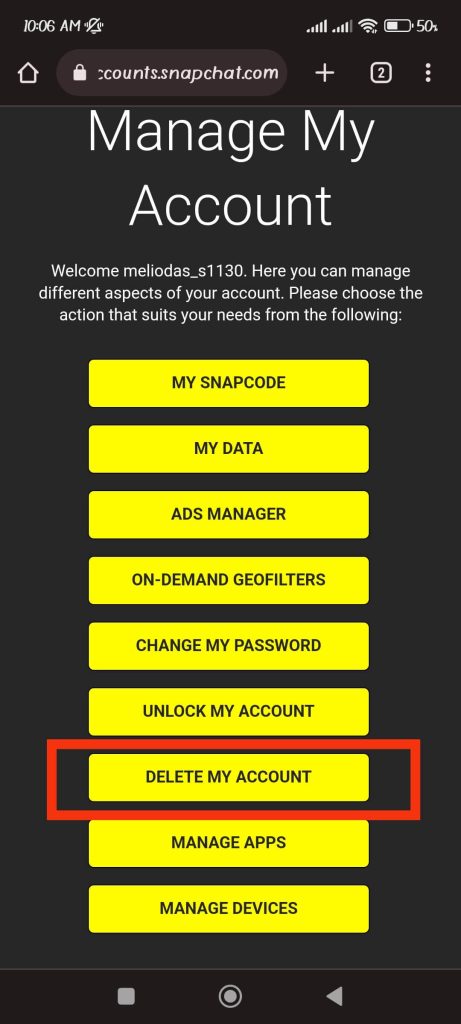
৩. এরপর, আপনি আমার অ্যাকাউন্ট পরিচালনা (Manage My Account) পৃষ্ঠাটি দেখতে পাবেন। “নির্বাচন করুন আমার অ্যাকাউন্ট মুছে ফেলুন মেনু থেকে।

আপনার অজান্তেই ফেসবুক, হোয়াটসঅ্যাপ, ইনস্টাগ্রাম, স্ন্যাপচ্যাট, লাইন, টেলিগ্রাম, টিন্ডার এবং অন্যান্য সোশ্যাল মিডিয়া অ্যাপের উপর নজরদারি করুন; সহজেই জিপিএস লোকেশন, টেক্সট মেসেজ, কন্ট্যাক্ট, কল লগ এবং আরও অনেক ডেটা ট্র্যাক করুন! ১০০% নিরাপদ!
৪. যাচাইকরণের জন্য আপনাকে আবার আপনার ইউজারনেম ও পাসওয়ার্ড টাইপ করতে হবে।
আঘাত করুন “ চালিয়ে যান আপনি যদি আপনার Snap অ্যাকাউন্টটি নিষ্ক্রিয় করতে নিশ্চিত হন, তাহলে ইনপুট বক্সের ঠিক নিচে ” অপশনটি নির্বাচন করুন।
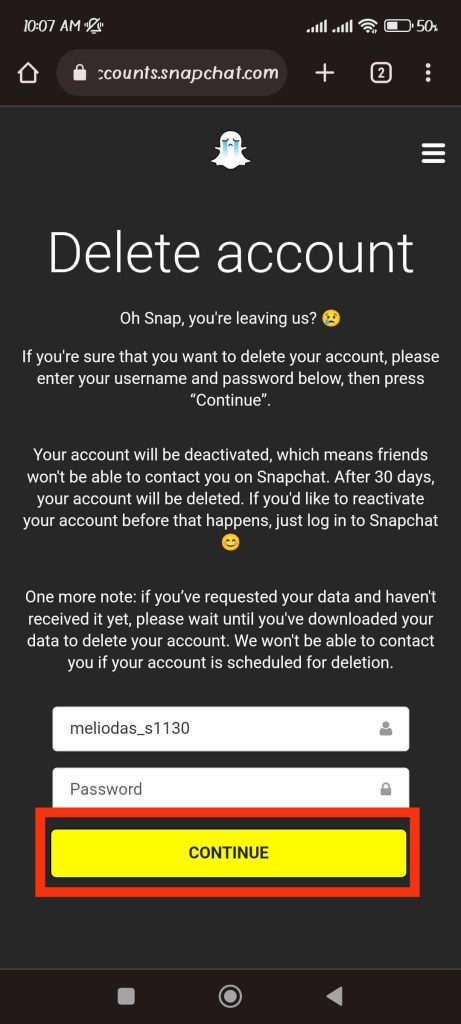
৫. আপনার পরবর্তী পৃষ্ঠায়, আপনি একটি বার্তা দেখতে পাবেন যেখানে বলা থাকবে যে আপনার Snap অ্যাকাউন্টটি নিষ্ক্রিয় করার প্রক্রিয়া চলছে।
এছাড়াও, আপনার স্ন্যাপচ্যাট অ্যাপ্লিকেশন থেকে আপনি স্বয়ংক্রিয়ভাবে লগ আউট হয়ে যাবেন।
আগের মতোই, ৩০ দিনের মধ্যে লগ ইন করলে আপনি আপনার অ্যাকাউন্ট পুনরুদ্ধার করতে পারবেন।
এবং, এটিকে স্থায়ীভাবে মুছে ফেলতে, নিষ্ক্রিয় করার পর কমপক্ষে ৩০ দিন লগ ইন করবেন না।
পিসি (উইন্ডোজ বা ম্যাক) ব্যবহার করে আপনার স্ন্যাপচ্যাট অ্যাকাউন্ট নিষ্ক্রিয়/মুছে ফেলুন।
আপনি কম্পিউটার বা ল্যাপটপ ব্যবহার করেও আপনার স্ন্যাপচ্যাট অ্যাকাউন্ট নিষ্ক্রিয় করতে পারেন।
এর জন্য নিচের যেকোনো একটি পদ্ধতি অনুসরণ করুন।
পদ্ধতি ১: স্ন্যাপচ্যাট অ্যাকাউন্ট ম্যানেজমেন্ট সাইট থেকে
প্রথমে, আপনার ডেস্কটপে একটি ওয়েব ব্রাউজার খুলুন এবং এখানে যান accounts.snapchat.com .
২. এরপর, আপনার ক্রেডেনশিয়াল ব্যবহার করে আপনার Snap অ্যাকাউন্টে লগ ইন করুন।
এরপরে আপনাকে স্বয়ংক্রিয়ভাবে অ্যাকাউন্ট ম্যানেজমেন্ট পেজে নিয়ে যাওয়া হবে।
৩. “ বেছে নিন আমার অ্যাকাউন্ট মুছে ফেলুন উপলব্ধ বিকল্পগুলি থেকে "বিকল্পটি" বেছে নিন।
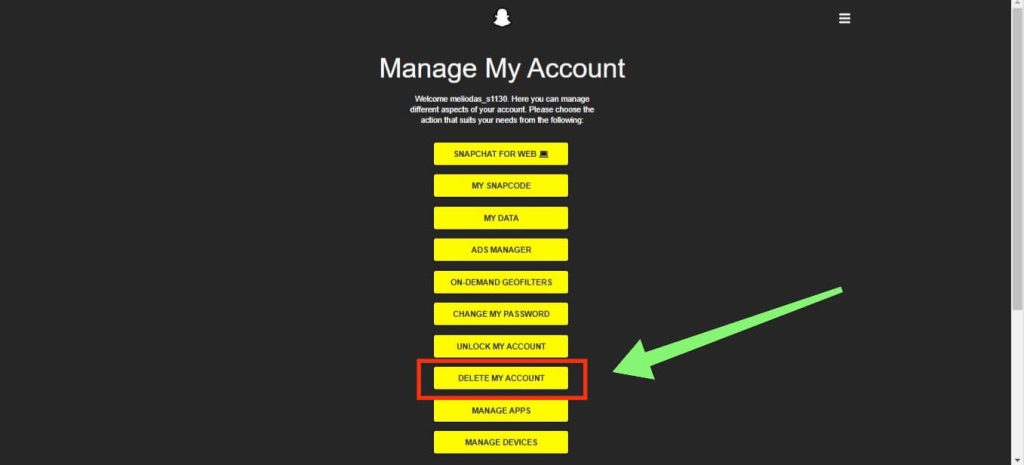
যাচাইকরণের জন্য আপনাকে আপনার ইউজারনেম ও পাসওয়ার্ড পুনরায় লিখতে হবে।
আপনি "ক্লিক করতে পারেন" চালিয়ে যান আপনার নিষ্ক্রিয়করণ নিশ্চিত করতে ইনপুট ফিল্ডের ঠিক নিচে থাকা "নিষ্ক্রিয়করণ" বোতামটি চাপুন।
পদ্ধতি ২: স্ন্যাপচ্যাট ওয়েব থেকে
আপনি সরাসরি স্ন্যাপচ্যাট অ্যাকাউন্ট ম্যানেজমেন্ট সাইটে না গিয়েও আপনার অ্যাকাউন্ট নিষ্ক্রিয় করতে পারেন।
১. আপনার ওয়েব ব্রাউজার খুলুন এবং এখানে যান স্ন্যাপচ্যাট ওয়েবসাইট আপনার ডেস্কটপে। এবার, এখান থেকে আপনার Snapchat-এ সাইন ইন করুন।
২. আপনি স্ন্যাপচ্যাটে আপনার নিয়মিত হোম স্ক্রিনটি দেখতে পাবেন।
এরপর, ক্লিক করুন অবতার আইকন আপনার স্ক্রিনের উপরের বাম কোণ থেকে এবং নির্বাচন করুন “ অ্যাকাউন্ট সেটিংস মেনু থেকে।
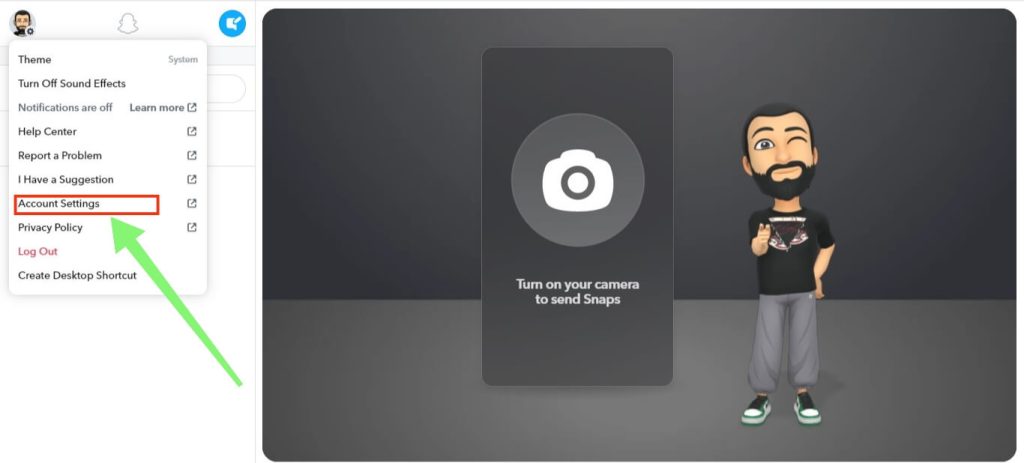
৩. এখন আপনি ট্যাপ করতে পারেন “ আমার অ্যাকাউন্ট মুছে ফেলুন উপলব্ধ বিকল্পগুলো থেকে।
আগের মতোই, যাচাইকরণের জন্য আপনার ইউজারনেম ও পাসওয়ার্ড পূরণ করুন এবং “ নির্বাচন করুন চালিয়ে যান তার পরে।
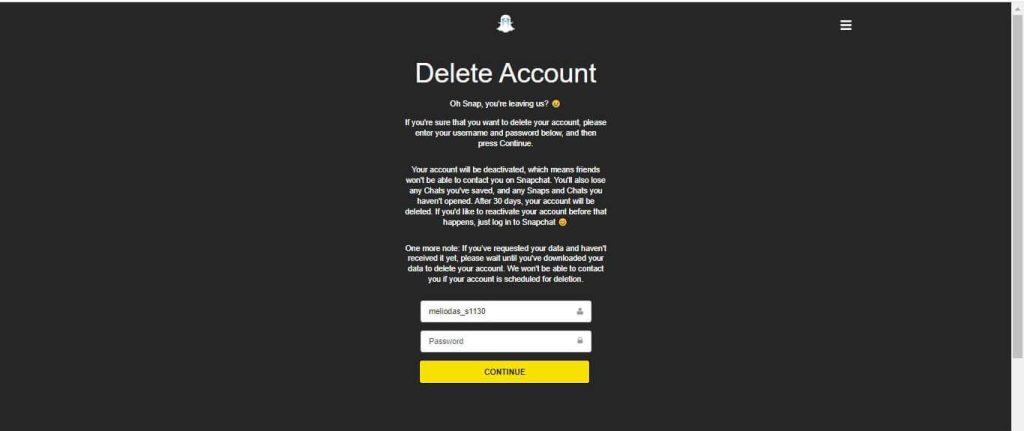
আপনার Snap অ্যাকাউন্টটি শীঘ্রই নিষ্ক্রিয় করা হবে। আপনি ৩০ দিনের মধ্যে আপনার অ্যাকাউন্টে লগ ইন করে এটি পুনরায় সক্রিয় করতে পারবেন। কিন্তু, নিষ্ক্রিয় হওয়ার ৩০ দিন পর আপনার অ্যাকাউন্টটি স্থায়ীভাবে মুছে ফেলা হবে।
আপনার স্ন্যাপচ্যাট অ্যাকাউন্ট কীভাবে পুনরায় সক্রিয় করবেন
আপনার নিষ্ক্রিয় অ্যাকাউন্টটি পুনরায় সক্রিয় করতে পারবেন, যদি তখন থেকে ৩০ দিন অতিবাহিত না হয়ে থাকে।
যেকোনো ডিভাইসে Snapchat খুলুন এবং আপনার পুরোনো ইউজারনেম ও পাসওয়ার্ড ব্যবহার করে লগ ইন করুন।
২. স্ন্যাপচ্যাট স্বয়ংক্রিয়ভাবে আপনার নিষ্ক্রিয় অ্যাকাউন্টটি খুঁজে বের করবে এবং আপনাকে জিজ্ঞাসা করবে যে আপনি আপনার অ্যাকাউন্টটি সক্রিয় করতে চান কিনা।
৩. “চাপ দিন হ্যাঁ "বোতাম" চাপুন এবং প্রক্রিয়াটি সম্পূর্ণ হওয়া পর্যন্ত অপেক্ষা করুন।
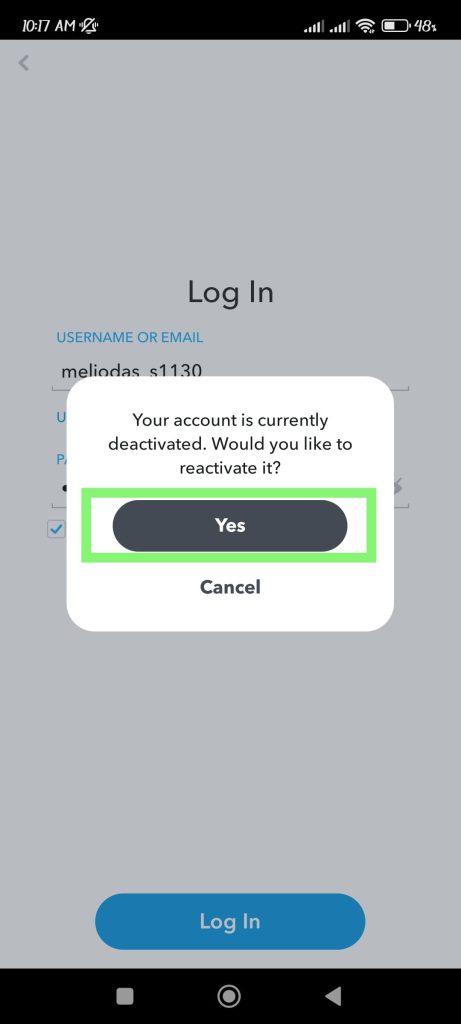
কিছুক্ষণ পর আপনার অ্যাকাউন্টটি পুনরায় সক্রিয় করা হবে এবং এ বিষয়ে আপনাকে একটি ইমেল পাঠানো হবে।
দ্রষ্টব্য: আপনার স্ন্যাপচ্যাট অ্যাকাউন্ট নিষ্ক্রিয় করার আগে, অনুগ্রহ করে আপনার ইউজারনেম এবং পাসওয়ার্ড লিখে রাখুন। অ্যাকাউন্টটি পুনরায় অ্যাক্সেস করার জন্য আপনার এই সমস্ত তথ্যের প্রয়োজন হবে।
এবং আপনার অ্যাকাউন্ট নিষ্ক্রিয় করার পর স্ন্যাপচ্যাট আপনাকে পাসওয়ার্ড পরিবর্তন করতে দেবে না। আমরা চাই না যে একটি ছোট ভুলের কারণে আপনি আপনার অ্যাকাউন্টটি হারান।
প্রায়শই জিজ্ঞাসিত প্রশ্নাবলী
১. একটি নিষ্ক্রিয় করা স্ন্যাপচ্যাট অ্যাকাউন্টের কী হয়?
আপনার অ্যাকাউন্ট নিষ্ক্রিয় করার পর থেকে স্ন্যাপচ্যাট ৩০ দিনের জন্য আপনার অ্যাকাউন্টের সমস্ত ডেটা সংরক্ষণ করবে। ৩০ দিন ধরে ব্যবহার না করা হলে আপনার অ্যাকাউন্টটি স্থায়ীভাবে বন্ধ করে দেওয়া হবে।
আপনার অ্যাকাউন্টের সাথে সাথে, স্ন্যাপচ্যাট তার ডেটাবেস থেকে সেই অ্যাকাউন্টের সমস্ত ব্যবহারকারীর ডেটা মুছে ফেলবে। এর মধ্যে আপনার স্ন্যাপ, চ্যাট, অবস্থানের ইতিহাস, বন্ধু ইত্যাদি অন্তর্ভুক্ত।
স্ন্যাপচ্যাট তার গোপনীয়তা নীতি অনুসারে, আইনি এবং ব্যবসায়িক উদ্দেশ্যে তার কিছু ডেটা সংরক্ষণ করতে পারে। বর্তমানে, সাময়িকভাবে স্ন্যাপচ্যাট অ্যাকাউন্ট নিষ্ক্রিয় করার কোনো বিকল্প নেই।
২. আমি কি আমার স্ন্যাপচ্যাট অ্যাকাউন্ট একাধিকবার নিষ্ক্রিয় করতে পারি?
হ্যাঁ, আপনি পারবেন। আপনার Snap অ্যাকাউন্ট নিষ্ক্রিয় করার পর, আপনি পরবর্তী ৩০ দিনের মধ্যে এটি পুনরায় সক্রিয় করতে পারেন, তারপর এটিকে আরও ৩০ দিনের জন্য নিষ্ক্রিয় করতে অবিলম্বে মুছে ফেলুন। এখন, আপনার অ্যাকাউন্টটি নিষ্ক্রিয় রাখতে একই প্রক্রিয়াটি পুনরাবৃত্তি করুন। শুধু আপনার অ্যাকাউন্টটি সক্রিয় করতে ভুলবেন না, নইলে এটি মুছে যেতে পারে।
৩. ডিলিট করা স্ন্যাপ অ্যাকাউন্ট কি ৩০ দিন পর পুনরুদ্ধার করা যায়?
না, নিষ্ক্রিয় করার ৩০ দিন পর আপনি কোনোভাবেই আপনার স্ন্যাপচ্যাট অ্যাকাউন্ট পুনরুদ্ধার করতে পারবেন না, কারণ আপনার অ্যাকাউন্টের সাথে স্ন্যাপচ্যাটে থাকা আপনার ব্যবহারকারীর তথ্যও মুছে যাবে। সুতরাং, আপনার একমাত্র বিকল্প হলো একটি নতুন অ্যাকাউন্ট তৈরি করা।
উপসংহার
আপনি যদি স্ন্যাপচ্যাট থেকে বিরতি নিতে চান, তবে এই প্রক্রিয়াটি আপনার কাছে ক্লান্তিকর মনে হতে পারে। তবে, যদি আপনি ধাপগুলো সঠিকভাবে অনুসরণ করে ৩০ দিন পূর্ণ হওয়ার আগেই আপনার অ্যাকাউন্টটি পুনরায় সক্রিয় করেন, তাহলে আপনি আপনার উদ্দেশ্য পূরণ করতে পারবেন।
আশা করা যায়, স্ন্যাপচ্যাট তার ফিচারটি পরিবর্তন করে ব্যবহারকারীদের সাময়িকভাবে তাদের স্ন্যাপচ্যাট অ্যাকাউন্ট নিষ্ক্রিয় করার সুযোগ দেবে।
স্ন্যাপচ্যাটের নতুন কোনো ফিচার এলে আমরা শীঘ্রই আপনাদের অবশ্যই জানাবো। এরই মধ্যে, কীভাবে ব্যবহার করবেন সে সম্পর্কে আমাদের আর্টিকেলটি দেখে নিতে পারেন। আপনার ফেসবুক মেসেঞ্জার অ্যাকাউন্ট নিষ্ক্রিয় করুন ?
এই পোস্টটি কতটা উপকারী ছিল?
রেটিং দিতে একটি তারায় ক্লিক করুন!
গড় রেটিং ৫. ভোটের সংখ্যা: