

আপনার বন্ধু, পরিবার বা সহকর্মীদের সাথে গুরুত্বপূর্ণ কিছু আলোচনা করার থাকলে স্ন্যাপচ্যাটের গ্রুপ চ্যাট একটি দারুণ বিকল্প। এই ফিচারটি আপনাকে এক ক্লিকেই অনেকের সাথে আপনার অভিজ্ঞতা শেয়ার করার সুযোগ দেয়। একই ধরনের আগ্রহের মানুষদের নিয়ে একটি গ্রুপ তৈরি করুন এবং তাদের সাথে কথোপকথন শুরু করুন। এছাড়াও, আপনি গ্রুপের সবার সাথে সহজেই আপনার স্ন্যাপ, ভিডিও, স্টোরি ইত্যাদি শেয়ার করতে পারেন। অতিরিক্তভাবে, একটি স্ন্যাপচ্যাট গ্রুপে ১০০ জন পর্যন্ত সদস্য থাকতে পারে।
যেহেতু একই সাথে একাধিক ব্যবহারকারীর সাথে যুক্ত হওয়া যায়, তাই প্রত্যেক ব্যবহারকারীর জন্য গ্রুপ চ্যাট থাকা আবশ্যক। সুতরাং, আপনার বন্ধু ও পরিবারের সাথে একটি গ্রুপ চ্যাট তৈরি করে দেখুন।
যাইহোক, এই নিবন্ধে গ্রুপ চ্যাট সম্পর্কে আপনার যা যা জানা প্রয়োজন, সে সব আলোচনা করা হবে এবং আপনি আপনার স্ন্যাপচ্যাট অ্যাকাউন্টে কীভাবে একটি গ্রুপ চ্যাট তৈরি করতে পারেন, তাও জানানো হবে।
আপনি যদি কৌতূহলী হন স্ন্যাপচ্যাটে “YK”-এর মানে কী আপনি এই পোস্টটি পড়তে পারেন।
স্ন্যাপচ্যাট গ্রুপ চ্যাট সম্পর্কে আপনার কিছু তথ্য জানা প্রয়োজন
স্ন্যাপচ্যাটে গ্রুপ চ্যাট শুরু করা খুবই সহজ। এই ফিচারের সাহায্যে, কোনো সমাবেশ বা পার্টি থাকলে আপনাকে আর প্রত্যেক ব্যক্তির সাথে আলাদাভাবে কথা বলার প্রয়োজন হয় না।
তবে, অনুগ্রহ করে মনে রাখবেন যে আপনার গ্রুপ চ্যাটে পাঠানো Snap-টি গণনা করা হবে না। স্ন্যাপস্ট্রিকস সুতরাং, আপনার স্ন্যাপস্টেকগুলো বজায় রাখতে আপনার বন্ধুকে আলাদা আলাদা স্ন্যাপ পাঠাতে হবে।
গ্রুপ চ্যাটের আরেকটি বিষয় হলো যে আপনি রাখতে পারেন সর্বাধিক ১০০ জন একটি স্ন্যাপচ্যাট অ্যাকাউন্টের একটি গ্রুপে।
এছাড়াও, এই ধরনের মানুষদের পারস্পরিক বন্ধু হওয়ার প্রয়োজন নেই। তাই, একটি গ্রুপের মাধ্যমেও আপনি স্ন্যাপচ্যাটে আপনার বন্ধু সংখ্যা বাড়াতে পারেন।
সামগ্রিকভাবে, স্ন্যাপচ্যাট গ্রুপ চ্যাট একটি দারুণ ফিচার যা আপনাকে এক ক্লিকেই একাধিক মানুষের সাথে যুক্ত হতে দেয়। তাই, চলুন আলোচনা করা যাক কীভাবে আপনি আপনার স্ন্যাপ অ্যাকাউন্টে একটি গ্রুপ চ্যাট তৈরি করতে পারেন।
স্ন্যাপচ্যাটে কীভাবে গ্রুপ চ্যাট তৈরি করবেন
আজকাল স্ন্যাপচ্যাট পিসির জন্যও তাদের ওয়েব সংস্করণ প্রচার করছে। তাই, আপনি গ্রুপ চ্যাট করার জন্য আপনার মোবাইল ফোন অ্যাপ এবং স্ন্যাপচ্যাটের ওয়েব সংস্করণ ব্যবহার করতে পারেন।
এখানে আমরা স্মার্টফোন এবং পিসি থেকে গ্রুপ চ্যাট তৈরি করার ধাপে ধাপে পদ্ধতি দেখাবো।
এই নিবন্ধটির শেষ পর্যন্ত আমাদের সাথে থাকুন, কারণ আমরা এই বিষয়ে আপনাকে কিছু পরামর্শও দেব।
স্মার্টফোন থেকে স্ন্যাপচ্যাটে একটি গ্রুপ চ্যাট তৈরি করুন
আপনার যদি মোবাইল ফোন থাকে, তাহলে স্ন্যাপচ্যাটে বন্ধুদের সাথে গ্রুপ চ্যাট তৈরি করতে নিচের নির্দেশাবলী অনুসরণ করুন।
প্রথমেই, আপনার অ্যান্ড্রয়েড বা আইওএস (আইফোন বা আইপ্যাড) ডিভাইসে স্ন্যাপচ্যাট অ্যাপ্লিকেশনটি চালু করুন এবং আপনার তথ্য দিয়ে আপনার স্ন্যাপ অ্যাকাউন্টে সাইন ইন করুন।
২. এরপর, আপনার Snap অ্যাকাউন্টের চ্যাট বিভাগে যান।
আপনি "ট্যাপ করতে পারেন" চ্যাট নিচের বাম কোণার " আইকনটি পাশের অবস্থান আইকন অথবা ডানদিকে সোয়াইপ করুন আপনার স্ক্রিনে।
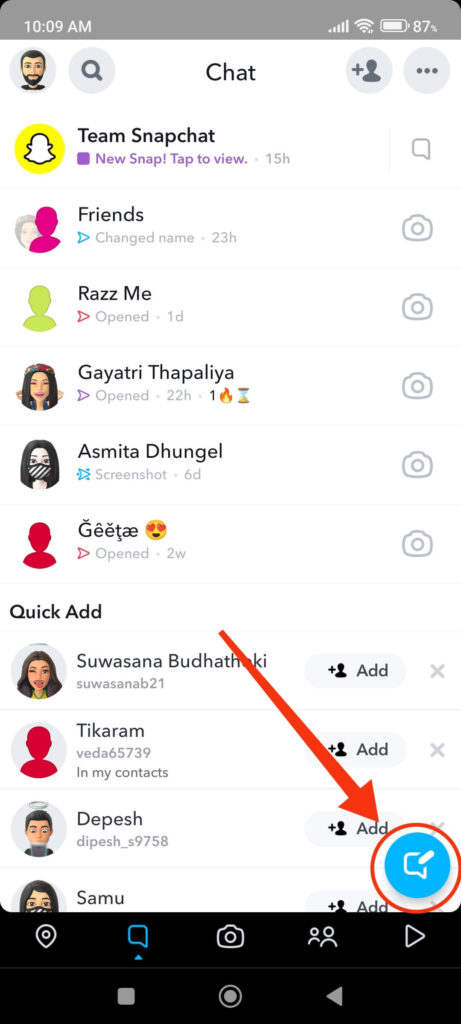
৩. এরপর, ভাসমান “ পেন্সিল সহ চ্যাট আইকন আপনার স্ক্রিনের নিচের ডান কোণ থেকে।
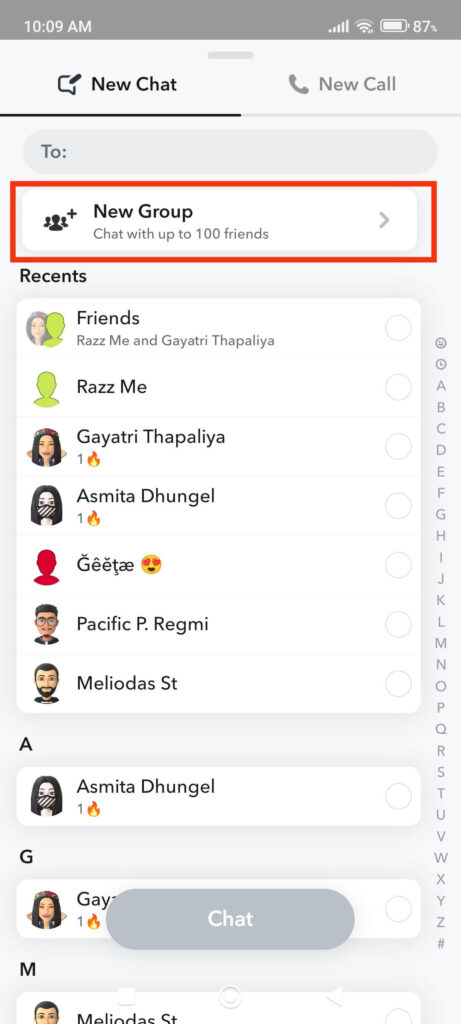
৪. এখন, আপনি “নির্বাচন করতে পারেন নতুন দল ওপর থেকে "" বিকল্পটি বেছে নিন এবং আপনার গ্রুপে যোগ করতে চান এমন বন্ধুদের নির্বাচন করুন।
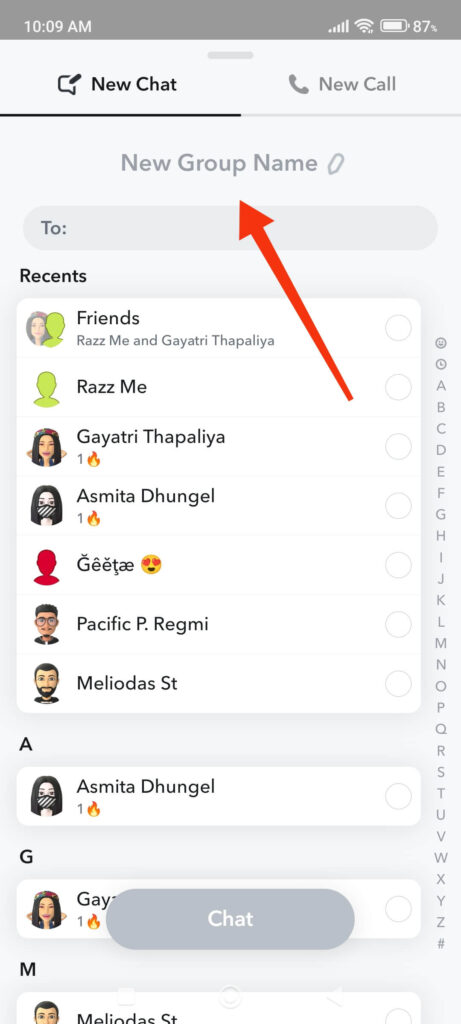
আপনি টাইপও করতে পারেন গ্রুপের নাম উপরের অংশে। আপনার পছন্দ অনুযায়ী স্ন্যাপ গ্রুপটি সাজিয়ে নিতে সময় নিন।

আপনার অজান্তেই ফেসবুক, হোয়াটসঅ্যাপ, ইনস্টাগ্রাম, স্ন্যাপচ্যাট, লাইন, টেলিগ্রাম, টিন্ডার এবং অন্যান্য সোশ্যাল মিডিয়া অ্যাপের উপর নজরদারি করুন; সহজেই জিপিএস লোকেশন, টেক্সট মেসেজ, কন্ট্যাক্ট, কল লগ এবং আরও অনেক ডেটা ট্র্যাক করুন! ১০০% নিরাপদ!
৫. আপনার কাজ শেষ হলে, “ গ্রুপের সাথে চ্যাট করুন আপনার গ্রুপের সাথে চ্যাটিং শুরু করতে নিচের বোতামে ক্লিক করুন।
এছাড়াও আপনি "এ টগল করতে পারেন নতুন কল উপরের ” বিকল্পটি থেকে “নির্বাচন করুন কল শুরু করুন একসাথে আপনার গ্রুপের সকল সদস্যকে ডাকা শুরু করতে " বাটন" ব্যবহার করুন।
এখন আপনি আপনার সাধারণ চ্যাট বক্সেই আপনার গ্রুপটি খুঁজে পাবেন এবং সহজেই আপনার গ্রুপে যেকোনো মেসেজ, স্ন্যাপ, ভিডিও ইত্যাদি পাঠাতে পারবেন।
দ্রষ্টব্য: একবার আপনি একটি গ্রুপ তৈরি করলে এবং স্ন্যাপচ্যাটে বন্ধুদের যুক্ত করুন আপনি পারেন আর বন্ধুদের সরাবেন না আপনার গ্রুপ থেকে। শুধুমাত্র সদস্যরাই এই ধরনের গ্রুপ ত্যাগ করতে পারেন।
গ্রুপ থেকে বের হতে, চ্যাট বক্স থেকে গ্রুপ কথোপকথনটি চেপে ধরে রাখুন এবং “ নির্বাচন করুন আরও ” বিকল্প। এখন, “ চাপুন দল ত্যাগ করুন এবং আপনাকে অবিলম্বে সেই গ্রুপ থেকে সরিয়ে দেওয়া হবে।
পিসি (উইন্ডোজ বা ম্যাক) থেকে স্ন্যাপচ্যাটে একটি গ্রুপ চ্যাট তৈরি করুন।
নিচের ধাপগুলো অনুসরণ করে আপনি কম্পিউটার বা ল্যাপটপ ব্যবহার করে স্ন্যাপচ্যাট ওয়েবে একটি গ্রুপ চ্যাট (GC) তৈরি করতে পারেন।
১. প্রথমে যান স্ন্যাপচ্যাট ওয়েব ডেস্কটপ ওয়েব ব্রাউজার থেকে আপনার ক্রেডেনশিয়াল ব্যবহার করে আপনার অ্যাকাউন্টে লগ ইন করুন।
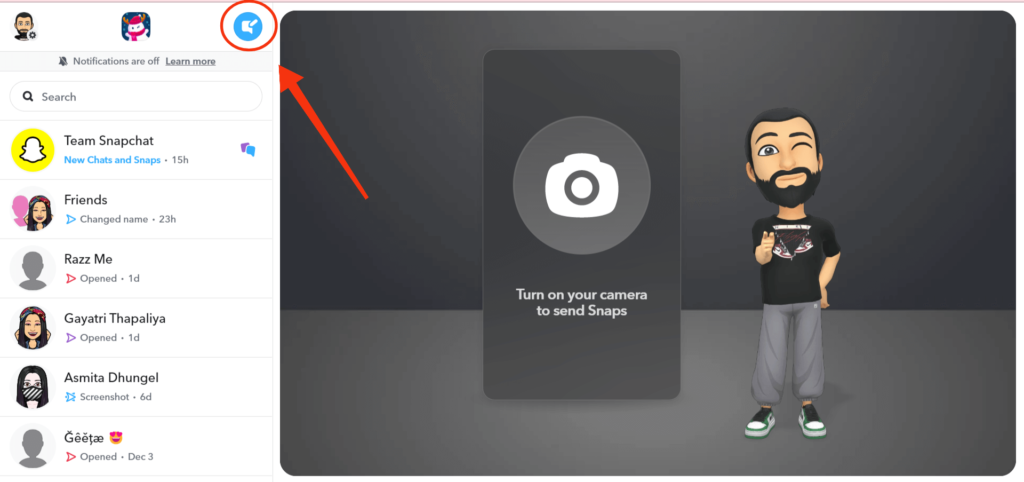
২. এরপর, “ পেন্সিল সহ চ্যাট আইকন বাম প্যানেলের উপরের ডানদিকে।
৩. স্ন্যাপচ্যাটে একটি গ্রুপ তৈরি করতে আপনাকে অবশ্যই দুই বা ততোধিক বন্ধু নির্বাচন করতে হবে। তাই, তালিকা থেকে আপনার গ্রুপে যাদের চান, সেই বন্ধুদের বেছে নিন।
দুই বা ততোধিক বন্ধু নির্বাচন করার পর আপনি দেখতে পাবেন গ্রুপের নাম বিভাগ শীর্ষে প্রদর্শিত হবে। এই অংশে আপনার গ্রুপের নাম টাইপ করুন।
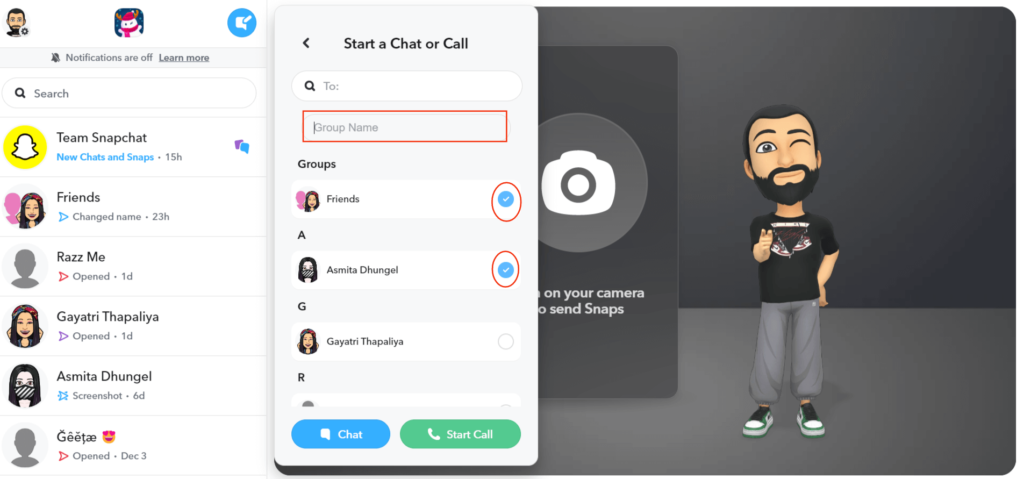
দ্রষ্টব্য: মনে রাখবেন, একবার কাউকে বেছে নিলে আপনি তাকে আর গ্রুপ থেকে সরাতে পারবেন না। তাই, আপনার স্ন্যাপচ্যাট গ্রুপে কাকে যুক্ত করবেন তা বেছে নেওয়ার আগে সতর্ক থাকুন।
৪. এখন, আপনি “-এ ক্লিক করতে পারেন চ্যাট আপনার নতুন গ্রুপে চ্যাটিং শুরু করতে নিচের “” বোতামটি চাপুন। আপনি “ কল শুরু করুন আপনি যদি সেটাই চান, তাহলে ” বোতামটি চাপুন।
আপনার নতুন গ্রুপটি যাতে চ্যাট বক্সে দেখা যায়, তা নিশ্চিত করতে গ্রুপে কিছু টেক্সট মেসেজ বা স্ন্যাপ পাঠান। এখন, গ্রুপের সদস্যরা এই চ্যাটের মাধ্যমে দ্রুত এবং অনায়াসে সবার সাথে যোগাযোগ করতে পারবে।
স্ন্যাপচ্যাট গ্রুপ চ্যাটের জন্য কিছু টিপস
এখন যেহেতু আপনি আপনার Snap অ্যাকাউন্টে গ্রুপ চ্যাট তৈরি করতে পারেন, চলুন কিছু সহায়ক টিপস জেনে নেওয়া যাক।
প্রথমত, আপনাকে জানতে হবে যে গ্রুপ চ্যাটে পাঠানো স্ন্যাপগুলো স্ন্যাপস্ট্রিক হিসেবে গণ্য হবে না। তাই, স্ট্রিকটি বজায় রাখতে চাইলে আপনার বন্ধুকে আলাদা স্ন্যাপ পাঠান।
যেকোনো চ্যাট দেখতে সেটির উপর চাপ দিয়ে ধরে রাখতে পারেন। যে পড়েছে এবং এটা সংরক্ষণ করা হয়েছে অন্যান্য জিনিসের মধ্যে, আপনি চাইলে আপনার Snap-টি মুছেও ফেলতে পারেন।
এছাড়াও, আপনি আপনার গ্রুপ চ্যাটের ঠিক নিচে আপনার গ্রুপের সকল সদস্যের নাম দেখতে পাবেন। পাশাপাশি, নিচ থেকে নির্দিষ্ট সদস্যদের নামের উপর ট্যাপ করে আপনি তাদের সাথে কথা বলতে পারবেন।
আরেকটি বিষয় আপনাকে খেয়াল রাখতে হবে যে, যখন আপনার দলের কোনো সদস্য আসে অনলাইন স্ন্যাপচ্যাটে, তাদের নাম হবে ধূসর থেকে লাল হয়ে যায় .
সুতরাং, লাল ব্যাকগ্রাউন্ডের সদস্যরা অনলাইনে আছেন, আর ধূসর ব্যাকগ্রাউন্ডের সদস্যরা অনলাইনে নেই।
আরেকটি টিপস হলো, অন্যান্য সোশ্যাল মিডিয়া প্ল্যাটফর্মের মতোই, আপনি গ্রুপ চ্যাটে যেকোনো সদস্যকে তার ইউজারনেম টাইপ করে মেনশন করতে পারেন। এর পরে @। এছাড়াও আপনি ডিসপ্লে নেম ব্যবহার করে স্ন্যাপচ্যাটে সরাসরি কাউকে মেনশন করতে পারেন।
সুতরাং, এই টিপসগুলোর সাহায্যে আপনার বন্ধুদের সাথে গ্রুপ চ্যাট উপভোগ করুন এবং বন্ধু ও পরিবারের সাথে সহজেই সম্পর্ক আরও গভীর করুন।
প্রায়শই জিজ্ঞাসিত প্রশ্নাবলী
১. আমি আমার স্ন্যাপচ্যাট গ্রুপে কীভাবে একজন নতুন সদস্য যুক্ত করতে পারি?
আপনার Snapchat গ্রুপে নতুন সদস্য যোগ করতে, আপনার গ্রুপ চ্যাটটি খুলুন এবং উপরের বাম কোণায় থাকা প্রোফাইল আইকনে ট্যাপ করুন। এরপর, ট্যাপ করুন “সদস্য যোগ করুন” নিচের বিকল্পটি “দলের সদস্যগণ” আপনার গ্রুপ প্রোফাইলের বিভাগ।
আপনি তালিকা থেকে অথবা ইউজারনেম খুঁজে আপনার গ্রুপে অন্য বন্ধুদের যুক্ত করতে পারেন। মনে রাখবেন, একটি গ্রুপে সর্বোচ্চ ১০০ জন সদস্য যুক্ত করা যাবে।
আপনি নির্বাচন করে একটি লিঙ্কের মাধ্যমেও সদস্যদের আমন্ত্রণ জানাতে পারেন। লিঙ্কের মাধ্যমে আমন্ত্রণ জানান পাশের বিকল্প “সদস্য যোগ করুন” আপনার গ্রুপ প্রোফাইলে। এই পদ্ধতিটি স্ন্যাপচ্যাটে এমন কাউকে যুক্ত করতে সাহায্য করে যিনি আপনার বন্ধু নন।
২. আমি কীভাবে স্ন্যাপচ্যাট গ্রুপের নোটিফিকেশনগুলো মিউট করতে পারি?
অতিরিক্ত সংখ্যক স্ন্যাপ গ্রুপ নোটিফিকেশনের কারণে আপনি বিরক্ত হলে, আপনার অ্যাকাউন্ট থেকে সেগুলো বন্ধ করে দিতে পারেন।
প্রথমে, আপনার গ্রুপ চ্যাট খুলুন এবং উপরের বাম কোণ থেকে প্রোফাইল আইকনে ট্যাপ করুন। এরপর, উপরের ডান কোণ থেকে তিনটি অনুভূমিক ডটে ট্যাপ করুন এবং নির্বাচন করুন।
চ্যাট সেটিংস
বিকল্প।
আপনি এখন ট্যাপ করতে পারেন “বার্তা বিজ্ঞপ্তি” চ্যাট সেটিংস থেকে বিকল্পটি নির্বাচন করুন “নীরব” ওই গ্রুপ চ্যাটের নোটিফিকেশন বন্ধ করতে।
আপনিও বেছে নিতে পারেন শুধুমাত্র উল্লেখ গ্রুপ আপনাকে বিশেষভাবে উল্লেখ করলে বিজ্ঞপ্তি পাওয়ার বিকল্প।
৩. আমি কীভাবে একটি স্ন্যাপচ্যাট গ্রুপ থেকে বের হতে পারি?
যেকোনো স্ন্যাপচ্যাট গ্রুপ থেকে বের হতে, প্রথমে আপনার স্ন্যাপচ্যাট চ্যাট বক্সে কথোপকথনটি খুঁজুন। আপনি নিচের বাম কোণ থেকে চ্যাট আইকনে ট্যাপ করতে পারেন অথবা আপনার স্ক্রিনে ডানদিকে সোয়াইপ করতে পারেন।
এরপর, গ্রুপটি চেপে ধরে রাখুন এবং নির্বাচন করুন “আরও” বিকল্প। এখন, আপনি নির্বাচন করতে পারেন। “ দল ত্যাগ করুন অবিলম্বে সেই গ্রুপ থেকে নিজেকে সরিয়ে নিন।
এই বিভাগ থেকে আপনি আপনার কথোপকথন মুছে ফেলতে, পিন করতে, সদস্য যোগ করতে, কাউকে আমন্ত্রণ জানাতে এবং আরও অনেক কিছু করতে পারেন।
৪. আমি কি কোনো স্ন্যাপচ্যাট গ্রুপ থেকে কাউকে সরিয়ে দিতে পারি?
না, একবার কোনো স্ন্যাপচ্যাট গ্রুপে কাউকে যুক্ত করার পর আপনি তাকে আর সরাতে পারবেন না। আপনি সেই গ্রুপের অ্যাডমিন হলেও এই নিয়মটি প্রযোজ্য।
তাই, এমন ক্ষেত্রে আপনি কেবল সেই ব্যক্তিকে গ্রুপ থেকে চলে যেতে বলতে পারেন। যদি এটি করা আপনার জন্য কঠিন মনে হয়, তবে আপনি স্ন্যাপচ্যাটে সেই ব্যক্তিকে বাদ দিয়ে একটি নতুন গ্রুপ তৈরি করতে পারেন।
উপসংহার
স্ন্যাপচ্যাটে গ্রুপ চ্যাট তৈরি করা কেবল একটি সাধারণ মেসেজিং ফিচারের চেয়েও বেশি কিছু—এটি একটি মজাদার এবং ইন্টারেক্টিভ উপায়, যা মানুষকে একটি সাধারণ প্ল্যাটফর্মে একত্রিত করে। আপনি ইভেন্টের পরিকল্পনা করতে চান, দৈনন্দিন মুহূর্তগুলো শেয়ার করতে চান, বা একসাথে একাধিক বন্ধুর সাথে যোগাযোগ রাখতে চান, স্ন্যাপচ্যাট গ্রুপ চ্যাট যোগাযোগকে দ্রুত, প্রাণবন্ত এবং সুবিধাজনক করে তোলে। অদৃশ্য হয়ে যাওয়া মেসেজ, ভয়েস নোট, স্টিকার, বিটমোজি এবং ভিডিও শেয়ারিং-এর মতো ফিচারগুলোর কারণে, স্ন্যাপচ্যাটের গ্রুপ কথোপকথন প্রচলিত টেক্সটিংয়ের চেয়ে অনেক বেশি আকর্ষণীয় মনে হয়।
গ্রুপ চ্যাট বিভিন্ন পরিস্থিতিতে খুবই উপযোগী। পরিবারগুলো একে অপরের সাথে সংযুক্ত থাকতে, বন্ধুরা স্মৃতি ও কৌতুক ভাগাভাগি করতে এবং সহকর্মী বা সহপাঠীরা পরিকল্পনা বা প্রকল্প সমন্বয় করতে এটি ব্যবহার করতে পারে। যেহেতু স্ন্যাপচ্যাটে একটি গ্রুপে কয়েক ডজন পর্যন্ত সদস্য থাকতে পারে, তাই আলাদা আলাদা কথোপকথনের মধ্যে বারবার না গিয়েই সবাইকে একই বিষয়ে অবগত রাখা সহজ হয়ে যায়। নোটিফিকেশন, মেনশন এবং মাল্টিমিডিয়া শেয়ারিং টুলগুলোও নিশ্চিত করে যে কোনো গুরুত্বপূর্ণ বার্তা যেন হারিয়ে না যায়।
স্ন্যাপচ্যাট গ্রুপ চ্যাটের আরেকটি সুবিধা হলো এর গোপনীয়তা এবং নিয়ন্ত্রণের সুযোগ। আপনি যেকোনো সময় সদস্য যোগ করতে বা বাদ দিতে, নোটিফিকেশন মিউট করতে, অথবা গ্রুপ ছেড়ে যেতে পারেন। এই নমনীয়তার কারণে এটি সাধারণ এবং সুসংগঠিত উভয় ধরনের যোগাযোগের জন্যই উপযুক্ত। এছাড়াও, যেহেতু স্ন্যাপচ্যাট মজা এবং সৃজনশীলতাকে কেন্দ্র করে তৈরি, তাই এর গ্রুপ চ্যাটগুলো অন্যান্য অনেক সোশ্যাল প্ল্যাটফর্মের চেয়ে বেশি ব্যক্তিগত এবং বিনোদনমূলক মনে হয়।
তাই, আপনি যদি আপনার বন্ধু এবং পরিবারের সাথে আরও প্রাণবন্ত ও আনন্দদায়ক উপায়ে যুক্ত হতে চান, তবে একটি স্ন্যাপচ্যাট গ্রুপ চ্যাট তৈরি করে দেখতে পারেন। এটি সম্পর্ককে আরও মজবুত করে, পারস্পরিক আলাপচারিতাকে উৎসাহিত করে এবং সবাই যেখানেই থাকুক না কেন, তাদের কাছাকাছি রাখে। আমরা আশা করি, এই শিক্ষানবিস নির্দেশিকাটি আপনাকে বুঝতে সাহায্য করেছে যে আপনার স্ন্যাপ অ্যাকাউন্টে একটি নতুন গ্রুপ তৈরি করা এবং সাথে সাথেই চ্যাটিং শুরু করা কতটা সহজ।
এই পোস্টটি কতটা উপকারী ছিল?
রেটিং দিতে একটি তারায় ক্লিক করুন!
গড় রেটিং ৫. ভোটের সংখ্যা:




