
এই আর্টিকেলে, আমরা সেই উপযুক্ত পদ্ধতিগুলো নিয়ে আলোচনা করব যার মাধ্যমে থান্ডারবার্ড ফাইলগুলোকে PST ফাইল ফরম্যাটে এক্সপোর্ট করা যায়। সংস্থাগুলোর দ্বারা সবচেয়ে বেশি গৃহীত এবং প্রশংসিত দুটি ফাইল ফরম্যাট হলো MBOX এবং PST। কিন্তু, কিছু নির্দিষ্ট কারণে, অনেক ব্যবহারকারীর MBOX থেকে PST তে রূপান্তরের প্রয়োজন হয়। তাই চলুন, MS Outlook-এ MBOX ইমেইল অ্যাক্সেস করার প্রয়োজনীয়তা এবং উপায়গুলো জেনে নেওয়া যাক।
বিনামূল্যে ডাউনলোড করুন বিনামূল্যে ডাউনলোড করুন
MBOX-কে অন্যতম সেরা ফাইল ফরম্যাট হিসেবে বিবেচনা করা হতো, কারণ Thunderbird, Apple Mail, Entourage, Claws Mail, Netscape, Mozilla Mail, Eudora, Evolution, Opera Mail, এবং Mulberry ইত্যাদির মতো অনেক ইমেইল ক্লায়েন্ট দ্বারা এটি ব্যবহার করা যেত।
কিন্তু এখন, মাইক্রোসফটের ক্রমবর্ধমান জনপ্রিয়তার কারণে আউটলুক ডেটা একটি PST ফাইলে সংরক্ষণ করে এবং ব্যাপক বৈশিষ্ট্য ও সুবিধা প্রদান করে।
MBOX ইমেল ক্লায়েন্টের চেয়ে Outlook কেন বেশি পছন্দের?
মাইগ্রেট করার প্রক্রিয়া শুরু করার আগে MBOX ফরম্যাটের তুলনায় PST-এর সুবিধাগুলো জেনে নেওয়া ভালো:
- PST একাধিক ধরনের ডেটা সমর্থন করে:
MBOX ফরম্যাট শুধুমাত্র ইমেল বার্তার জন্য উপযুক্ত। কিন্তু PST ফরম্যাটে ইমেল, কন্ট্যাক্ট, ক্যালেন্ডার, টাস্ক, নোট এবং আরও অনেক কিছু সমর্থন করা যায়। - উন্নত বিন্যাস:
মেইলবক্সের ডেটা পদ্ধতিগতভাবে সংরক্ষণের জন্য PST ফরম্যাট খুবই উন্নত এবং এটি সহজে ব্যবহারযোগ্য। কিন্তু MBOX ফরম্যাট খুবই সরল এবং এতে ইমেলগুলো ক্রমানুসারে সংরক্ষিত হয়। - আউটলুক এক্সচেঞ্জ অ্যাকাউন্ট সমর্থন করে:
এমএস আউটলুক এক্সচেঞ্জ সংযোগের জন্য ডিজাইন করা হয়েছে। আউটলুক ব্যবহার করে অফলাইন মোডেও কাজ করা সম্ভব। - আরও বেশি নিয়ন্ত্রণ এবং উন্নত নিরাপত্তা বৈশিষ্ট্য:
মাইক্রোসফট আউটলুক ব্যবহারকারীদের জন্য আরও বেশি সুবিধা ও উন্নততর নিয়ন্ত্রণ প্রদান করে এবং ইমেইল ও অ্যাটাচমেন্টের জন্য উন্নত নিরাপত্তা বৈশিষ্ট্য সরবরাহ করে।
সুতরাং, চলুন এবার MBOX থেকে PST তে রূপান্তরের ম্যানুয়াল পদ্ধতিগুলো নিয়ে আলোচনা করা যাক।
Outlook-এ MBOX ইম্পোর্ট করার ম্যানুয়াল পদ্ধতি
MBOX ফরম্যাটের ইমেলগুলিকে PST-তে স্থানান্তর করতে, আপনাকে এই তিনটি সহজ ধাপ অনুসরণ করতে হবে:
- MBOX ইমেলগুলিকে EML ফাইল হিসাবে সংরক্ষণ করুন।
- ড্র্যাগ অ্যান্ড ড্রপ অপশন ব্যবহার করে EML ফাইলগুলো Outlook-এ স্থানান্তর করুন।
- ইমেলগুলো PST ফাইলে রপ্তানি করুন।
ধাপ ১. MBOX ইমেলগুলিকে EML ফাইল হিসেবে সংরক্ষণ করুন।
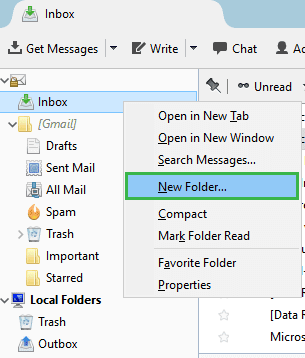
- MBOX ইমেল ক্লায়েন্টটি খুলুন। তারপর রাইট-ক্লিক করে 'New Folder' অপশনটিতে ক্লিক করুন।
- নাম লিখুন এবং ক্রিয়েট ফোল্ডার-এ ক্লিক করুন।
- আপনি যে সমস্ত EML ফাইল স্থানান্তর করতে চান, সেগুলি নির্বাচন করে তৈরি করা নতুন ফোল্ডারটিতে সরিয়ে নিন।
- এখন সব ইমেল ফোল্ডারটিতে দেখানো হয়েছে।
- সমস্ত ইমেল ফাইল বেছে নিন এবং 'Save as' অপশনটি নির্বাচন করুন। এটি সমস্ত EML ফাইল আপনার কাঙ্ক্ষিত স্থানে সংরক্ষণ করবে।
ধাপ ২. EML ফাইলগুলো Outlook-এ ড্র্যাগ এবং ড্রপ করুন।
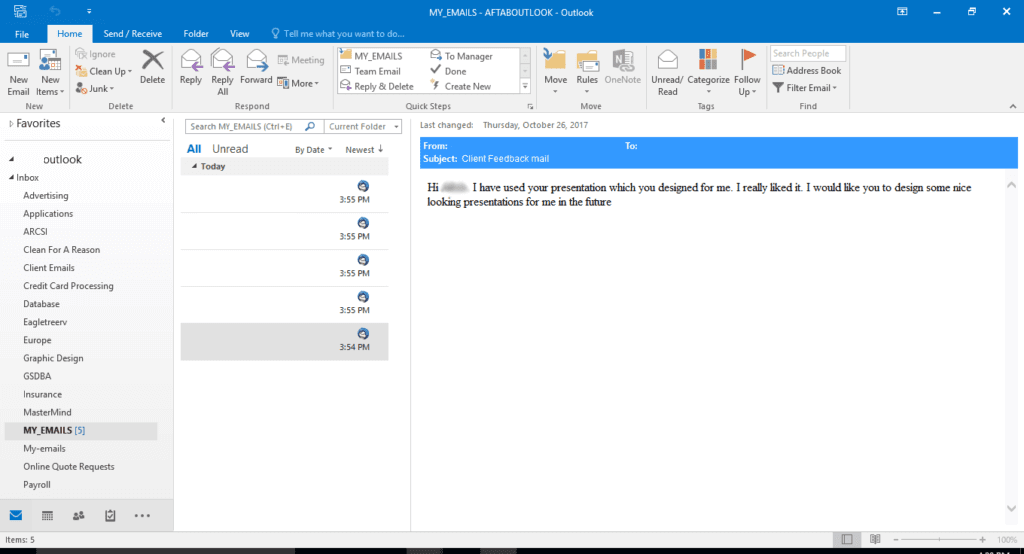
- যে ফোল্ডারে EML ফাইলগুলো সেভ করা আছে সেটি খুলুন এবং সব ইমেইল সিলেক্ট করুন। এরপর সেগুলোকে ড্র্যাগ অ্যান্ড ড্রপ করে যেকোনো Outlook ফোল্ডারে নিয়ে যান।
ধাপ ৩. ইমেলগুলিকে PST ফাইলে রপ্তানি করুন
- ইমেলগুলো PST ফাইলে এক্সপোর্ট করতে আপনাকে শুধু File > Open & Export > Import/Export ধাপটি অনুসরণ করতে হবে।
- এরপরে আপনি ইম্পোর্ট এবং এক্সপোর্ট উইজার্ডের একটি উইন্ডো দেখতে পাবেন, সেখান থেকে ‘এক্সপোর্ট টু এ ফাইল’ (Export to a file) বিকল্পটি বেছে নিন এবং ‘নেক্সট’ (Next) ক্লিক করুন।
- আউটলুক ডেটা ফাইল (.pst) নির্বাচন করুন। নেক্সট-এ ক্লিক করুন।
- এখন, সেই ফোল্ডারে যান যেখানে EML ফাইলগুলো সংরক্ষিত আছে। তারপর Next-এ ক্লিক করুন।
- নতুন PST ফাইলের জন্য পাথ টাইপ করুন, পছন্দসই অপশনটি বেছে নিন এবং প্রক্রিয়াটি শেষ করতে ফিনিশ-এ ক্লিক করুন।
দ্রষ্টব্য: আপনি নতুন তৈরি করা PST ফাইলটিতে একটি পাসওয়ার্ডও সেট করতে পারেন।

কাঙ্ক্ষিত স্থানে একটি নতুন PST ফাইল তৈরি করা হয়।
ম্যানুয়াল পদ্ধতি কেন প্রথম অগ্রাধিকার নয়?
একটি বিষয় সর্বদা মনে রাখতে হবে যে, যদিও MBOX থেকে Outlook PST-তে ম্যানুয়াল পদ্ধতিতে রূপান্তর করার উপায়গুলো বিনামূল্যে, তবুও এই পদ্ধতির কিছু সীমাবদ্ধতা রয়েছে। ভবিষ্যতের জন্য আপনার এই সমস্ত অসুবিধাগুলো জেনে রাখা আবশ্যক। এর মধ্যে কয়েকটি প্রধান অসুবিধা নিচে তালিকাভুক্ত করা হলো:
- হস্তচালিত পদ্ধতিগুলো সময়সাপেক্ষ।
- এই কাজটি করার সময় ডেটার পরিবর্তন ঘটতে পারে।
- প্রযুক্তিগত দক্ষতা এবং পুঙ্খানুপুঙ্খ জ্ঞান প্রয়োজন।
- এটি MBOX ফাইলকে PST-তে একাধিক বা একত্রে রূপান্তর সমর্থন করে না।
এই ধরনের পরিস্থিতি এড়াতে, এমন একটি থার্ড-পার্টি সলিউশন বেছে নেওয়া যেতে পারে যা ব্যবহার-বান্ধব, কার্যকর এবং MBOX ফাইলকে PST-তে এক্সপোর্ট করতে বেশি সময় নেয় না।
পেশাদার সমাধান: একটি পেশাদার থান্ডারবার্ড থেকে আউটলুক কনভার্টার ব্যবহার করে ফাইল ইম্পোর্ট করুন
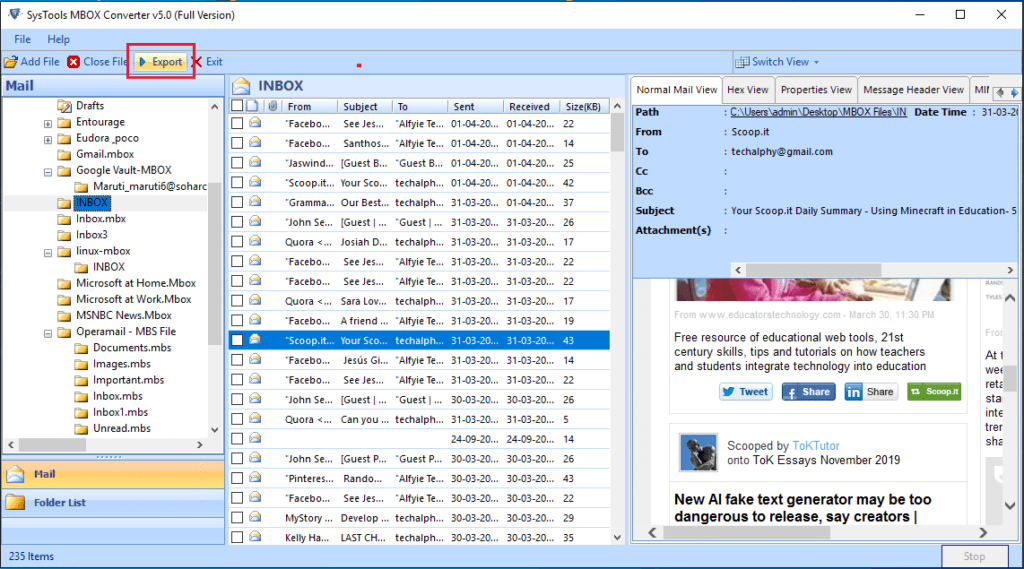
MBOX ফাইলকে Outlook PST-তে স্বয়ংক্রিয়ভাবে রূপান্তর করার জন্য আমাদের একটি শক্তিশালী টুলের প্রয়োজন হবে, যেটি হলো MBOX থেকে PST রূপান্তরকারী . ম্যানুয়াল পদ্ধতির সীমাবদ্ধতা কাটিয়ে ওঠার জন্য এটিই সর্বোত্তম সমাধান, কারণ এটি কার্যকরভাবে MBOX ফাইলকে Gmail, MS Outlook, Yahoo, এবং Hotmail-এর মতো বহুল প্রশংসিত ইমেল ক্লায়েন্ট অ্যাপ্লিকেশনগুলিতে রূপান্তর করতে পারে।
বিনামূল্যে ডাউনলোড করুন বিনামূল্যে ডাউনলোড করুন
শেষ কথা
এই নিবন্ধে “কিভাবে ম্যানুয়ালি MBOX থেকে PST তে রূপান্তর করা যায়?” এই প্রশ্নের উত্তর দেওয়া হয়েছে। আমরা একটি ম্যানুয়াল পদ্ধতির পাশাপাশি একটি স্বয়ংক্রিয় সমাধান নিয়েও আলোচনা করেছি। আপনি আপনার প্রয়োজন অনুযায়ী পদ্ধতিটি বেছে নিতে পারেন। কিন্তু, ম্যানুয়াল পদ্ধতির গুরুতর অসুবিধাগুলোর কারণে, আপনাকে প্রফেশনাল থান্ডারবার্ড টু আউটলুক কনভার্টার ব্যবহার করার পরামর্শ দেওয়া হচ্ছে।
এই পোস্টটি কতটা উপকারী ছিল?
রেটিং দিতে একটি তারায় ক্লিক করুন!
গড় রেটিং ৫. ভোটের সংখ্যা:


![কিভাবে Gmail কে Outlook এ রূপান্তর করবেন [এটা কঠিন নয়]](https://www.getappsolution.com/images/convert-gmail-to-outlook-390x220.jpeg)

