MBOX হলো একটি ফাইল ফরম্যাট যা মোজিলা থান্ডারবার্ড, অ্যাপল মেইল, ইউডোরা, পাওয়ারমেইল, কেমেইল ইত্যাদির মতো জনপ্রিয় ইমেল ক্লায়েন্টগুলোতে ব্যবহৃত হয়। এটি একটি মেইলবক্সের সমস্ত ইমেল একটিমাত্র ফোল্ডারে সংরক্ষণ করে। কিন্তু প্রকৃতপক্ষে, MBOX সরাসরি Office 365-এর সাথে সামঞ্জস্যপূর্ণ নয়, এবং MBOX-কে Office 365-এ রূপান্তর করার এই প্রয়োজনীয়তার কারণেই MBOX ফাইল ইম্পোর্ট করার প্রয়োজন হয়। এই আর্টিকেলে, আমরা আপনাকে জানাবো কিভাবে Office 365-এ একটি MBOX ফাইল ইম্পোর্ট করতে হয়। প্রথমে, Office 365-এর ইমেল ক্লায়েন্টের কিছু বৈশিষ্ট্য দেখে নেওয়া যাক।
মাইক্রোসফট আউটলুক ৩৬৫
অফিস ৩৬৫ হলো একটি ওয়েব-ভিত্তিক অফিস স্যুট যা সম্পূর্ণ মাইক্রোসফট অফিস অ্যাপ্লিকেশনগুলো সরবরাহ করে। এছাড়াও, আউটলুক এর অন্যতম একটি অ্যাপ্লিকেশন যা পেশাদার এবং অফিস ব্যবহারকারীদের তাদের ব্যক্তিগত তথ্য পরিচালনা করতে সাহায্য করে। ব্যবহারকারীরা বৃহৎ পরিসরের ব্যবসায়িক এবং এন্টারপ্রাইজ পর্যায়ে মাইক্রোসফট ৩৬৫ ব্যবহার করতে পারেন। এখন, চলুন অফিস ৩৬৫-এর বিভিন্ন সুবিধাগুলো দেখে নেওয়া যাক, যা ব্যবহারকারীদের এটি ব্যবহারে উৎসাহিত করে।
মাইক্রোসফট আউটলুকের কিছু বৈশিষ্ট্য:
- আউটলুক ইমেল পাঠাতে ও গ্রহণ করতে এবং সেই অনুযায়ী সেগুলো পরিচালনা করতে পারে।
- যে প্রধান বৈশিষ্ট্যটি এটিকে অন্যান্য ইমেল ক্লায়েন্ট থেকে আলাদা করে, তা হলো অফলাইন মোড।
- এমএস আউটলুকে প্রধানত পিএসটি এবং ওএসটি ফাইল ফরম্যাট সমর্থিত।
- ব্যবহারকারীরা বিভিন্ন ইমেল ক্লায়েন্ট থেকে আউটলুকে একাধিক অ্যাকাউন্ট যোগ করতে পারেন।
- ব্যবহারকারীকে আরও দ্রুত কাজ করতে সাহায্য করার জন্য শর্টকাট কী-ও রয়েছে।
- ইউআই ব্যবহার ও পরিচালনা করা সহজ।
এগুলো ছিল মাইক্রোসফট আউটলুক ৩৬৫-এর কিছু বৈশিষ্ট্য। এছাড়াও, আমরা অফিস ৩৬৫-এ MBOX ফাইল ইম্পোর্ট করার কারণগুলো দেখব।
Office 365-এ MBOX ফাইল ইম্পোর্ট করার প্রয়োজন কেন?
কখনও কখনও, আরও ভালো ফিচার বা কাজের প্রয়োজনে আপনাকে আপনার ইমেলগুলো একটি ভিন্ন ইমেল ক্লায়েন্টে স্থানান্তর করতে হতে পারে। সময়ের সাথে সাথে MBOX ফাইলগুলো বড় হয়ে যায়, যা ব্যবহারকারীদের জন্য তাদের মেইল পরিচালনা করা কঠিন করে তোলে। ব্যবহারকারীরা তাদের MBOX ফাইল Office 365-এ ইম্পোর্ট করেন কারণ এটি আরও নির্ভরযোগ্য। এখন, আমরা Office 365-এ একটি নির্ভরযোগ্য এবং বিশ্বাসযোগ্য MBOX ফাইল যুক্ত করার উপায়গুলো নিয়ে আলোচনা করব।
Office 365-এ MBOX কীভাবে ইম্পোর্ট করবেন
MBOX ইমেল Office 365-এ স্থানান্তরের জন্য এই দুটি হলো সেরা পদ্ধতি। উভয় পদ্ধতিই ১০০% নিরাপদ এবং এতে ডেটা হারানোর কোনো ঝুঁকি নেই।
- বিনামূল্যে MBOX থেকে Office 365 খোলার ম্যানুয়াল পদ্ধতি
- পেশাদার সরঞ্জামের সাহায্যে সরাসরি কৌশল।
Office 365-এ ম্যানুয়ালি MBOX ফাইল যোগ করুন
Office 365-এ MBOX ফাইলটি ইম্পোর্ট করতে, আপনাকে প্রথমে যা করতে হবে তা হলো MBOX ফাইলকে PST তে রূপান্তর করুন .
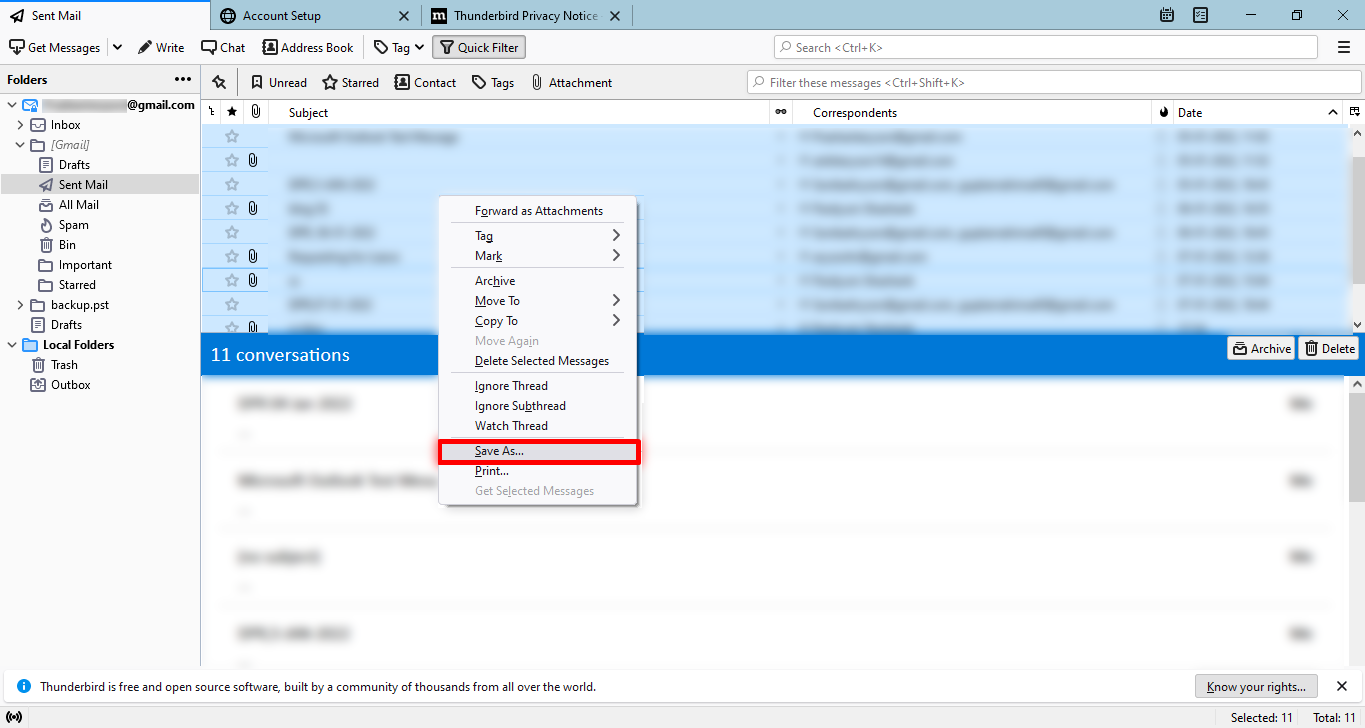
ধাপ ১। মোজিলা থান্ডারবার্ড খুলুন এবং যে ফোল্ডারটি স্থানান্তর করতে চান সেটিতে ক্লিক করুন।
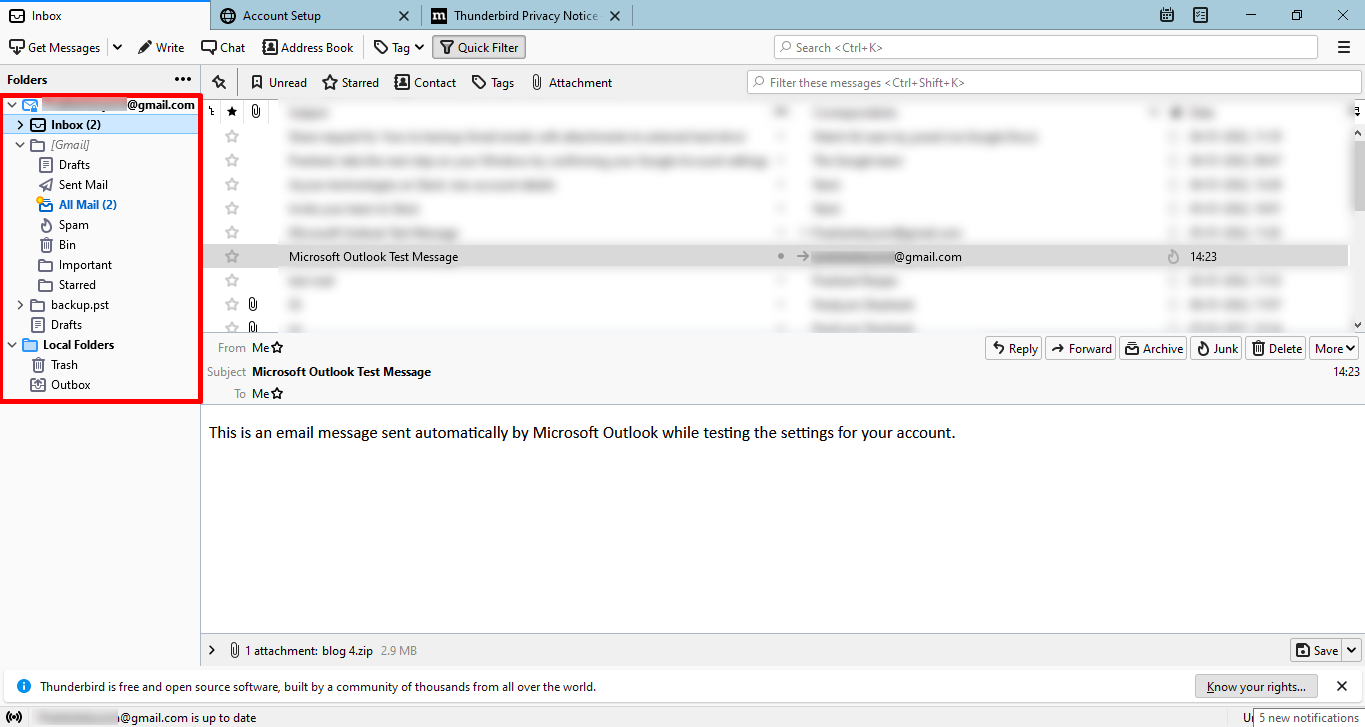
ধাপ ২। এখন, এর মাধ্যমে সমস্ত ইমেল নির্বাচন করুন CTRL+A চাপলে
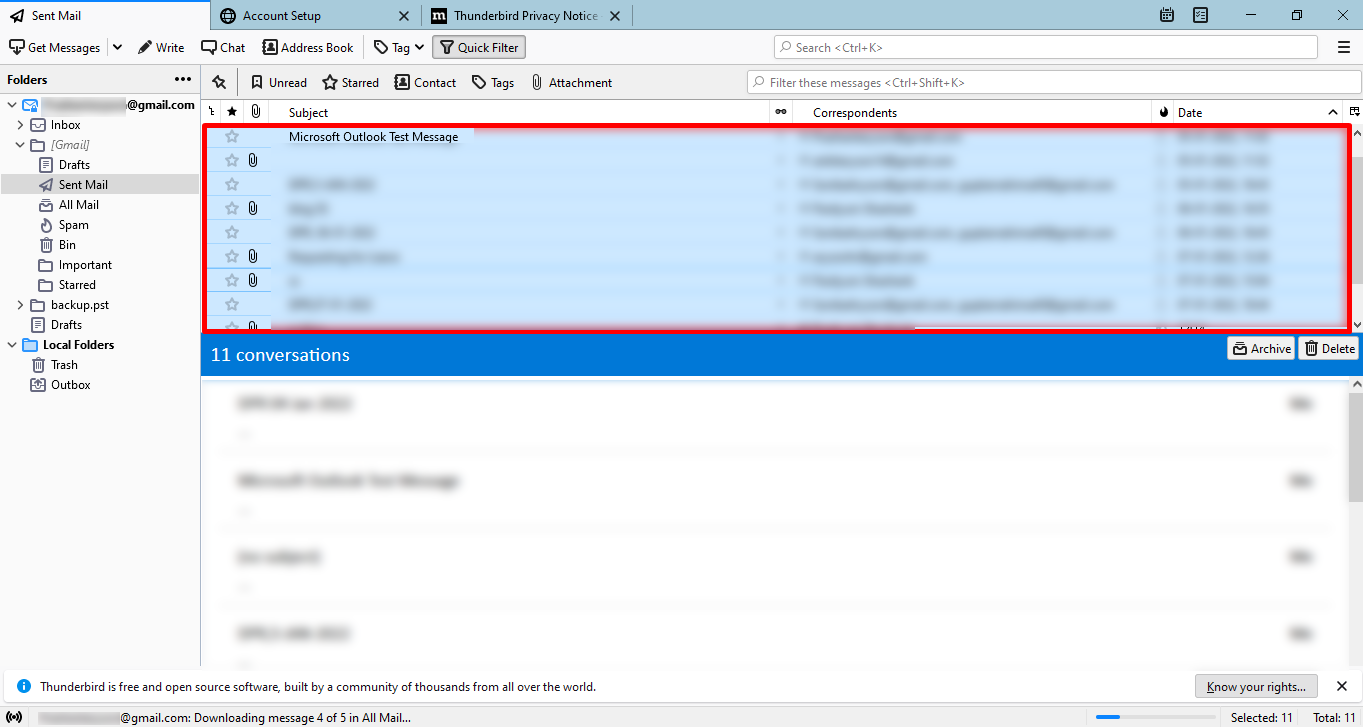
ধাপ ৩। ডান-ক্লিক নির্বাচিত ফাইলটিতে এবং বেছে নিন সংরক্ষণ করুন।
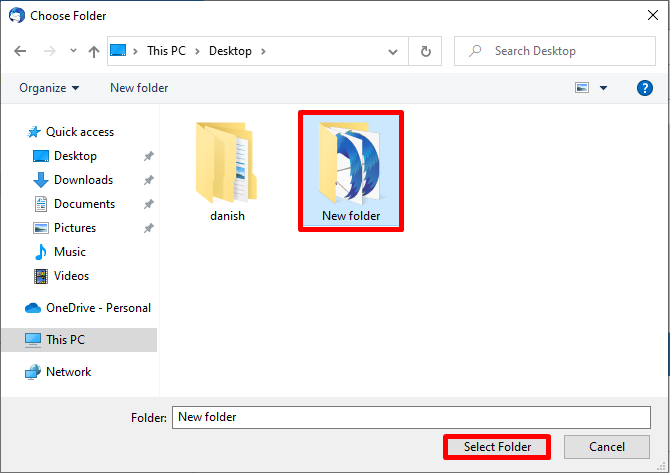
ধাপ ৪। সংরক্ষণ করুন আপনার ফাইলে আপনার কাঙ্ক্ষিত অবস্থান ব্যবহার করে ফোল্ডার নির্বাচন বোতাম।
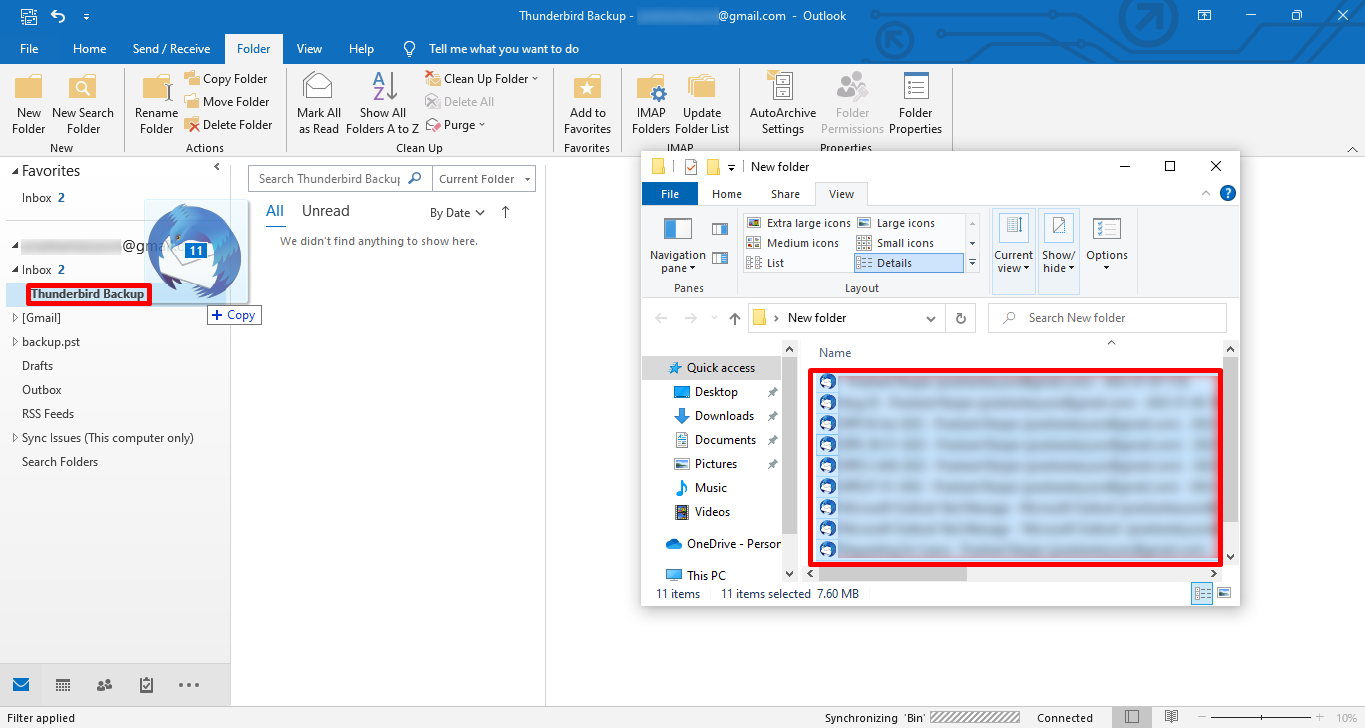
ধাপ ৫। তারপর, এমএস আউটলুক ৩৬৫ খুলুন।
ধাপ ৬। ব্যবহার করুন ড্র্যাগ এবং ড্রপ বৈশিষ্ট্য MBOX ফাইলগুলোকে Office 365-এ ইম্পোর্ট করতে।
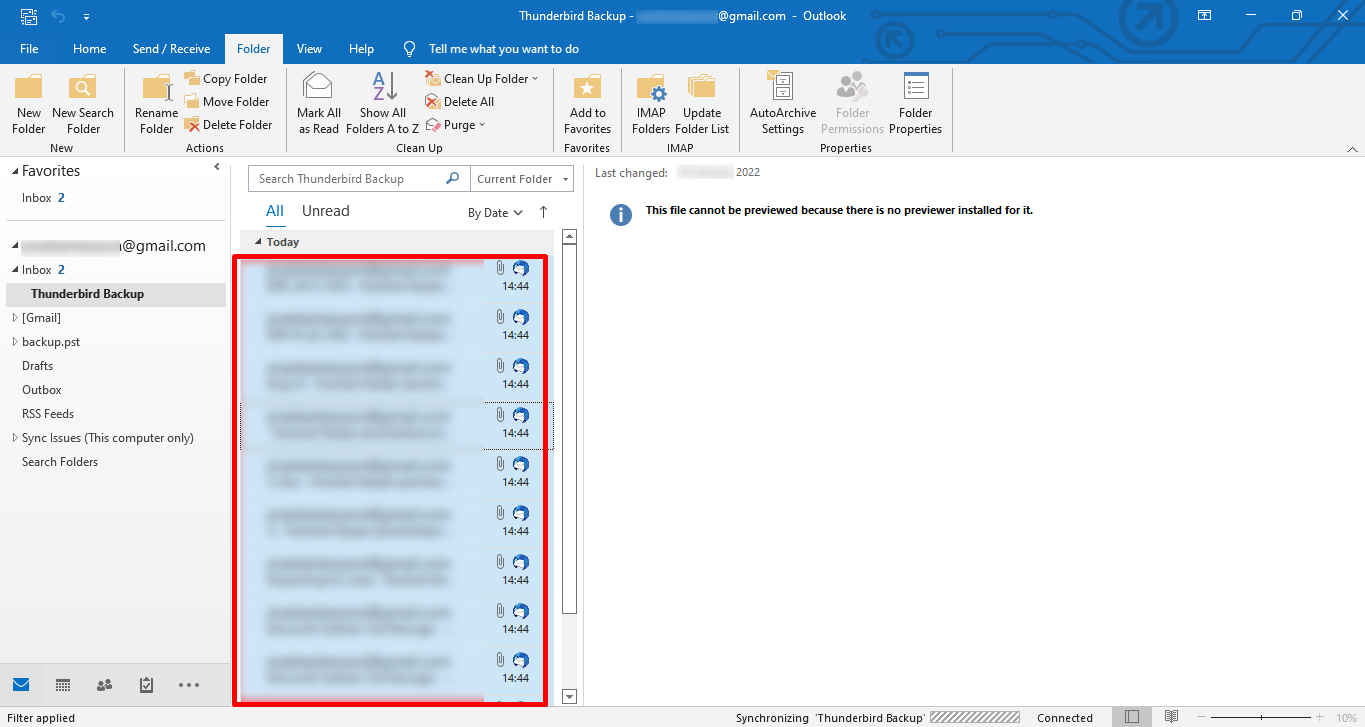
ধাপ ৭। অবশেষে, আপনার সমস্ত ইমেল এখানে রয়েছে। Outlook-এ আমদানি করা হয়েছে।
Office 365-এ MBOX ফাইল ইম্পোর্ট করার পেশাদারী পদ্ধতি
ঝামেলা ছাড়াই আপনার ইমেল স্থানান্তর করার সেরা সমাধান হল MBOX থেকে Office 365 মাইগ্রেশন টুল এই সফটওয়্যারটি আপনাকে আপনার MBOX ফাইলগুলো Office 365-এ ইম্পোর্ট করার সুযোগ দেয়। এটি MBOX ফাইলগুলোকে Gmail, PST, PDF, EML, EMLX, MSG, HTML, OST, Yahoo Mail ইত্যাদি ফাইল ফরম্যাট এবং ইমেল ক্লায়েন্টে রূপান্তর করতে পারে। এতে ডেটা রেঞ্জ ফিল্টার, ডুপ্লিকেট ইমেল অপসারণ এবং আরও অনেক উন্নত বৈশিষ্ট্য রয়েছে।
বিনামূল্যে ডাউনলোড করুন বিনামূল্যে ডাউনলোড করুন
Office 365-এ MBOX ফাইল ইম্পোর্ট করার ধাপে ধাপে নির্দেশিকা
ধাপ ১। ডাউনলোড করার পর, ইনস্টল করুন এবং খুলুন সফটওয়্যারটি।
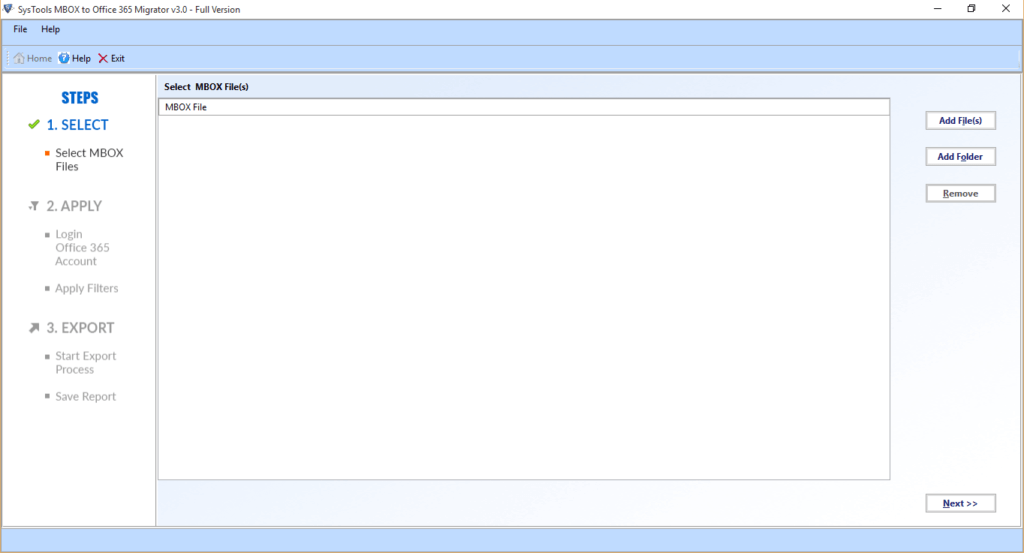
ধাপ ২. আপনার MBOX ফাইলটি নির্বাচন করতে ব্যবহার করুন ফাইল যোগ করুন বোতাম।
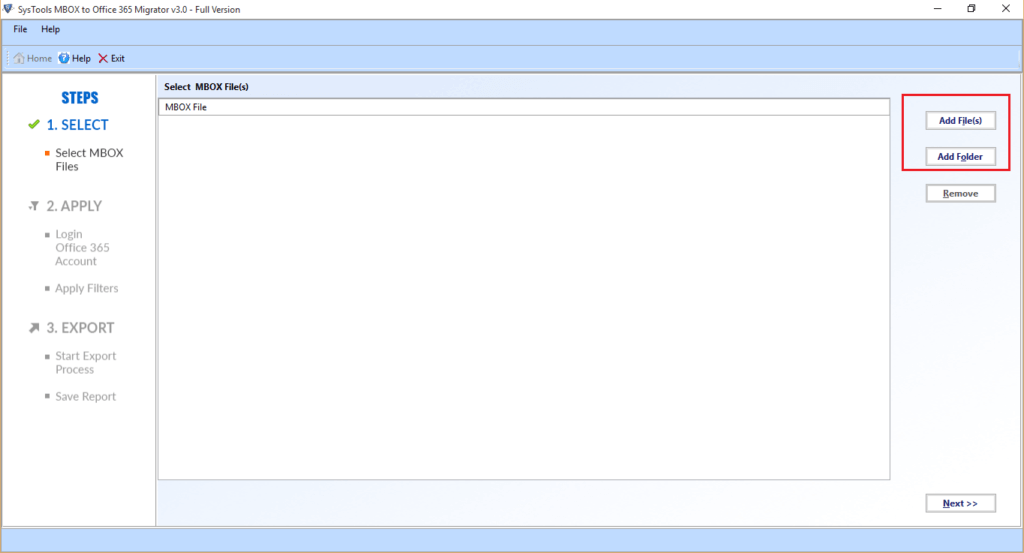
ধাপ ৩। এরপর, ফোল্ডারটিতে টিক দিন। বৃক্ষ-সদৃশ কাঠামো বাম কোণে উপস্থিত এবং পরবর্তী ক্লিক করুন।
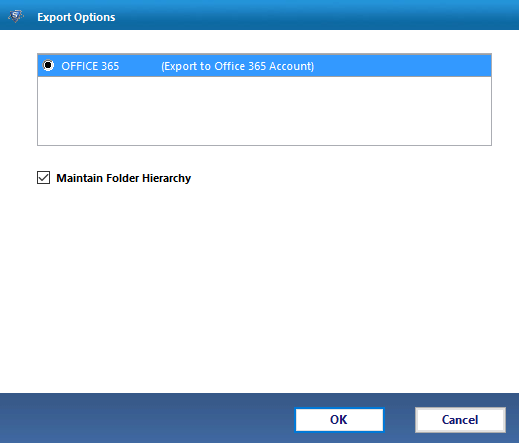
ধাপ ৪। বেছে নিন অফিস ৩৬৫ থেকে ড্রপ-ডাউন মেনু।
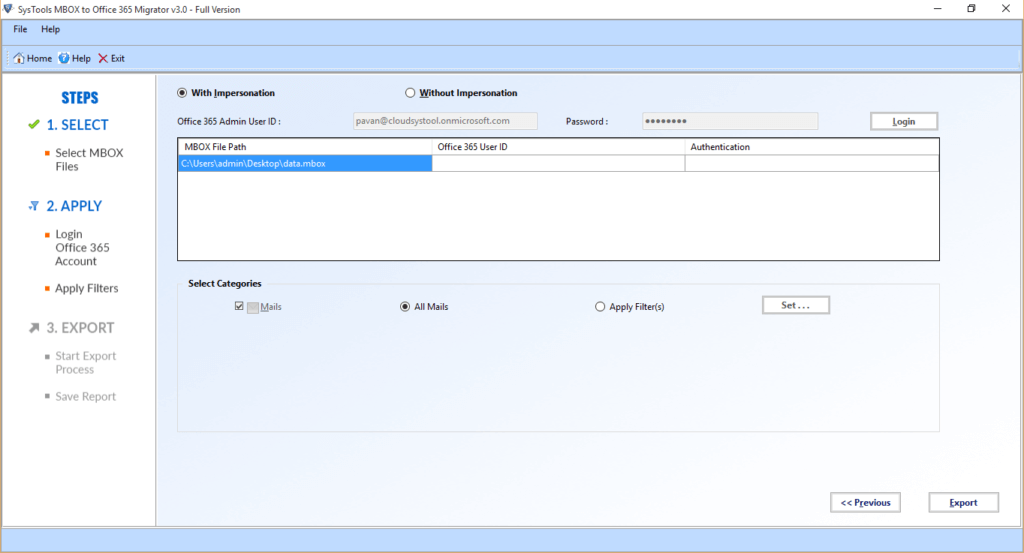
লগ ইন করুন আপনার সাথে পরিচয়পত্র এবং সাইন ইন-এ ট্যাপ করুন।
- এখানে, ডুপ্লিকেট ইমেল অপসারণ করুন চেকবক্সটি চিহ্নিত করুন। ডুপ্লিকেট ইমেলগুলো নির্বাচনমুক্ত করার জন্য।
- ইমেল স্থানান্তর বা ব্যাকআপ নির্বাচন করুন আপনার প্রয়োজন অনুযায়ী সংযুক্তি ছাড়া।
- মেইল ফিল্টার একটি নির্দিষ্ট সময়সীমার মধ্যে ইমেলগুলির ব্যাকআপ নিতে এটি ব্যবহৃত হয়।
- আপনার নিজের মতো করে সাজান ব্যাকআপ ফোল্ডারের নাম একটি কাস্টম ফোল্ডারের নাম ব্যবহার করে।
ধাপ ৫। ক্লিক করুন রপ্তানি বোতাম MBOX ফাইলটি Office 365-এ ইম্পোর্ট করতে।
উপসংহার
এই ব্লগে আমরা MBOX এবং Office 365-এর বৈশিষ্ট্য ও আলোচনা করেছি। এছাড়াও, দুটি কৌশল ব্যবহার করে কীভাবে MBOX ফাইল Office 365-এ ইম্পোর্ট করা যায়, সে সম্পর্কে আপনার সংশয় দূর করেছি। ম্যানুয়াল পদ্ধতির সীমাবদ্ধতা রয়েছে, কারণ এটি শুধুমাত্র ইমেইলের মধ্যেই সীমাবদ্ধ।
তবে, পেশাদার পদ্ধতিটি আপনার সময় বাঁচায় এবং প্রবাহকে ঊর্ধ্বমুখী রাখে।
বিনামূল্যে ডাউনলোড করুন বিনামূল্যে ডাউনলোড করুন
প্রায়শই জিজ্ঞাসিত প্রশ্নাবলী
আমি কীভাবে MBOX কে Office 365-এ ইম্পোর্ট করতে পারি?
আপনি আপনার ইমেলগুলো Outlook 365-এ সংরক্ষণ করতে MBOX এক্সপোর্টার টুলটি ব্যবহার করতে পারেন। এটি ব্যবহার করা সহজ এবং আপনার সমস্ত ডেটা খুব দ্রুত ইম্পোর্ট করে।
আউটলুক ২০১৬-এ MBOX ফাইল কীভাবে ইম্পোর্ট করবেন?
ড্র্যাগ অ্যান্ড ড্রপ ফিচার ব্যবহার করে আপনার ইমেলগুলো থান্ডারবার্ড থেকে আউটলুক ২০১৬-এ তাৎক্ষণিকভাবে স্থানান্তর করুন।
- থান্ডারবার্ড খুলুন এবং আপনার পছন্দের ইমেলগুলো নির্বাচন করুন।
- আউটলুক ২০১৬ বা এর পরবর্তী যেকোনো সংস্করণ খুলুন এবং যে ফোল্ডারে আপনি আপনার ইমেলগুলো ইম্পোর্ট করতে চান, সেটিতে ক্লিক করুন।
- Thunderbird থেকে নির্বাচিত ইমেলগুলো টেনে Outlook ফোল্ডারে ফেলুন।
- অবশেষে, আপনি MBOX ফাইলটি Outlook-এ ইম্পোর্ট করেছেন।
এই পোস্টটি কতটা উপকারী ছিল?
রেটিং দিতে একটি তারায় ক্লিক করুন!
গড় রেটিং ৫. ভোটের সংখ্যা: