
সারসংক্ষেপ: CSV (পূর্বে কমা-সেপারেটেড ভ্যালুস নামে পরিচিত) হলো গুরুত্বপূর্ণ তথ্য সংরক্ষণের জন্য সবচেয়ে জনপ্রিয় ফাইল ফরম্যাট। এটি অনেক বৈজ্ঞানিক এবং ব্যবসায়িক কার্যক্রমের জন্য একটি বহুল ব্যবহৃত ফরম্যাট। এছাড়াও, CSV প্রায় সমস্ত বিদ্যমান অ্যাপ্লিকেশনের সাথে সামঞ্জস্যপূর্ণ। তাই, CSV ফাইলের এই উন্নত এবং সহজ সম্পাদনার সুবিধাগুলো ব্যবহারকারীদের PST থেকে CSV ফরম্যাটে রূপান্তর করতে উৎসাহিত করে। এই পোস্টে, আমরা Outlook ইনস্টলেশন ছাড়াই PST থেকে CSV-তে রূপান্তর করার সবচেয়ে কার্যকর সমাধান নিয়ে আলোচনা করব।
বিনামূল্যে ডাউনলোড করুন বিনামূল্যে ডাউনলোড করুন
বিনামূল্যে .pst থেকে .csv কনভার্টার ডাউনলোড করার কৌশল জানার আগে, চলুন আউটলুক PST এবং CSV ফরম্যাট সম্পর্কে জেনে নিই।
আউটলুক পিএসটি কী?
আউটলুক পিএসটি (পার্সোনাল ফোল্ডার ফাইল) হলো একটি আউটলুক ডেটা ফাইল, যা আপনার এক্সচেঞ্জ মেইলবক্সের ইমেল, ক্যালেন্ডার ইভেন্ট এবং অন্যান্য আইটেমের স্থানীয় কপি সংরক্ষণ করতে ব্যবহৃত হয়। এর গঠন আউটলুক ২০০৩ সংস্করণের সাথে বেশ সাদৃশ্যপূর্ণ এবং এটি আপনার ইনবক্স, ক্যালেন্ডার ও কন্টাক্টস সহ সমস্ত আউটলুক ফোল্ডার সংরক্ষণ করতে পারে।
CSV ফাইল কী?
একটি CSV (কমা-বিভাজিত মান) ফাইল হলো একটি সাধারণ টেক্সট ফাইল, যাতে ডেটার একটি তালিকা থাকে। এটি ডেটা আদান-প্রদানের জন্য বিভিন্ন প্রোগ্রামকে সমর্থন করে এবং বেশিরভাগ ক্ষেত্রে স্প্রেডশিট ও ডেটাবেসে এর ব্যবহার দেখা যায়। এটি নোটপ্যাড অ্যাপের মতো সাধারণ টেক্সট নিয়ে কাজ করে এমন যেকোনো অ্যাপসহ বিভিন্ন ধরনের প্রোগ্রামে থাকে; তবে CSV ফাইলকে যা অনন্য করে তোলে তা হলো ডেটাকে সারি এবং কলামে সাজানোর অন্তর্নির্মিত বৈশিষ্ট্য।
CSV ফাইল কেন ব্যবহার করবেন?
- এক অ্যাপ থেকে অন্য অ্যাপে ডেটা স্থানান্তর ও রপ্তানি করতে CSV ব্যবহার করা হয়।
- প্ল্যাটফর্ম-নিরপেক্ষ বৈশিষ্ট্যগুলোর কারণে ব্যবহারকারীরা উইন্ডোজ, ম্যাক এবং লিনাক্সের মতো যেকোনো অপারেটিং সিস্টেমে CSV ফাইলটি ব্যবহার করতে পারেন।
- এক্সেল, অফিস, গুগল শিটস, লিব্রেঅফিস, জেনস্ক্রাইবার, ওপেনঅফিস ক্যালক, ফ্রেশবুকস, মবি সিস্টেমস, অফিসস্যুট ইত্যাদির মতো বিভিন্ন ধরনের অ্যাপ্লিকেশন সমর্থন করে।
- আপনি ডাটাবেসে একটি CSV ফাইলও ইম্পোর্ট করতে পারেন।
- CSV ফাইল একটি প্লেইন-টেক্সট ফরম্যাট, যার মানে এটি মানুষের পড়ার যোগ্য।
- CSV ফাইল পার্স করা বাস্তবায়ন করা সহজ।
- CSV ফাইল তৈরি করা সবচেয়ে সহজ।
- বিপুল পরিমাণ ডেটা আদান-প্রদানের জন্য CSV সবচেয়ে নির্ভরযোগ্য ফরম্যাট।
আউটলুক ছাড়া কীভাবে PST কে CSV তে রূপান্তর করবেন?
আউটলুক অ্যাপস ইনস্টল না করে আউটলুক PST কে CSV তে রূপান্তর করার কোনো ম্যানুয়াল পদ্ধতি নেই। কিন্তু ব্যবহার করে পিএসটি কনভার্টার আপনি সহজেই আপনার Outlook PST ফাইলগুলোকে CSV ফাইল ফরম্যাটে রূপান্তর করতে পারেন। PST মেইলবক্সের ডেটা CSV ফাইল ফরম্যাটে এক্সপোর্ট করার জন্য সফটওয়্যারটি যথেষ্ট সক্ষম এবং বিশ্বজুড়ে অনেক MVP এটি ব্যবহারের সুপারিশ করেন।
টুলটি উইন্ডোজ এবং ম্যাকওএস উভয় প্ল্যাটফর্মেই চলে:
বিনামূল্যে ডাউনলোড করুন বিনামূল্যে ডাউনলোড করুন
বিনামূল্যে PST থেকে CSV রূপান্তর করার কার্যপ্রণালী
ধাপ ১। ডাউনলোড করুন এবং দৌড় the পিএসটি রূপান্তরকারী টুল প্রশাসক হিসেবে।

ধাপ ২। নির্বাচন করুন the একক ফাইল অথবা একাধিক ফাইল/ফোল্ডার বিকল্প একটি CSV ফাইল যোগ করতে।
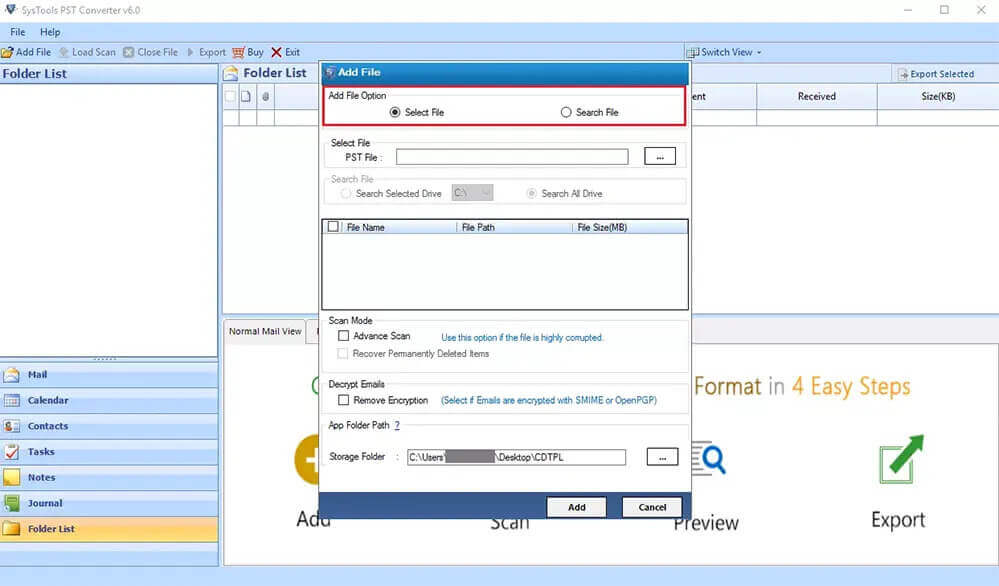
ধাপ ৩। ব্রাউজার আপনার পিসি থেকে CSV ফাইলটি এবং ক্লিক করুন পরবর্তী বোতাম।
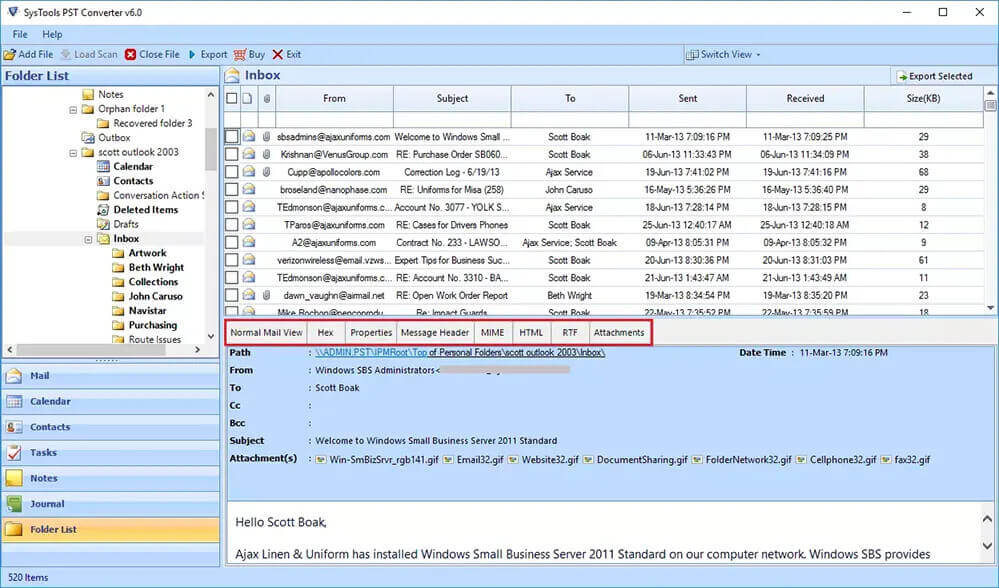
ধাপ ৪। ফোল্ডারগুলো থেকে যাচাই করুন গাছ যেটি আপনি রূপান্তর করতে চান। এখানে আপনি আরও করতে পারেন পূর্বরূপ মেইলটি তার সংযুক্তি ফাইলগুলো সহ। পরবর্তী ক্লিক করুন।
ধাপ ৫। এখন CSV নির্বাচন করুন ড্রপ-ডাউন থেকে একটি সংরক্ষণ বিকল্প হিসেবে।
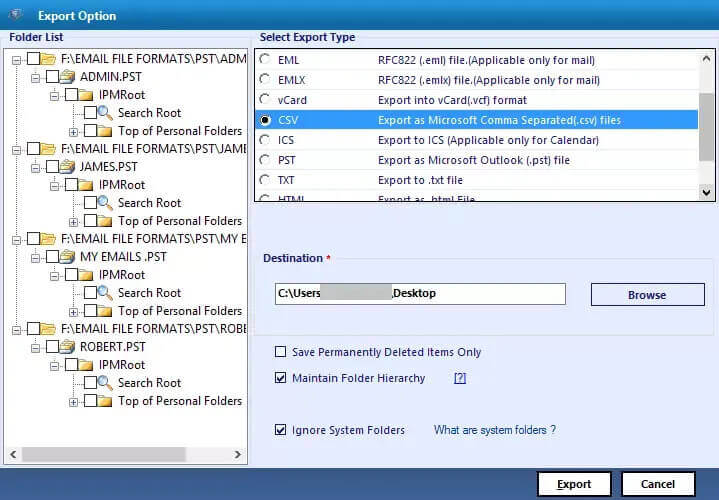
- প্রয়োজনীয় বৈশিষ্ট্যগুলো বেছে নিন:
- ডুপ্লিকেট মেইল সরান:- To, From, Bcc, Body, Subject-এর উপর ভিত্তি করে ডুপ্লিকেট ইমেল বাদ দিতে।
- একই ফোল্ডারে সংরক্ষণ করুন:
উৎস এবং গন্তব্য ফোল্ডার একই করতে এটি পরীক্ষা করুন।
দ্রষ্টব্য: এই অপশনটি নির্বাচন করার পর, ‘Path To Save’ বাটনটি স্বয়ংক্রিয়ভাবে নিষ্ক্রিয় হয়ে যায়। - ফোল্ডারের ক্রমবিন্যাস বজায় রাখুন:- মূল ফোল্ডার কাঠামো বজায় রাখতে।
- আপনি অ্যাটাচমেন্ট ফাইল ছাড়া ইমেলগুলোও একটি CSV ফাইলে স্থানান্তর বা ব্যাকআপ করতে পারেন।
ধাপ ৬। ক্লিক করুন সেভ করার পথে বাটন আউটপুট ফাইলগুলো সংরক্ষণের ফোল্ডার নির্বাচন করতে।
ধাপ ৭। ক্লিক করুন রূপান্তর বোতাম আউটলুক PST থেকে CSV ফরম্যাটে রূপান্তর শুরু করতে।
বিনামূল্যে ডাউনলোড করুন বিনামূল্যে ডাউনলোড করুন
কেন PST কনভার্টার বেছে নেবেন?
- PST কে MBOX এ রূপান্তর করুন , CSV, OST, CSV, EML, EMLX, DOC, DOCX, DOCM ফর্ম্যাট।
- PST ফাইলগুলো Gmail-এ ইম্পোর্ট করুন, থান্ডারবার্ড, এওএল, আইম্যাপ, অফিস ৩৬৫, লাইভ এক্সচেঞ্জ, হোস্টগেটর, আইক্লাউড ইমেইল, ইত্যাদি।
- ব্যবহারকারীদের সম্পাদন করার অনুমতি দেয় বাল্ক রূপান্তর PST ফাইলগুলোকে CSV ফরম্যাটে রূপান্তর করা।
- এটি একটি অফার করে ব্যবহার করা সহজ এবং স্বজ্ঞাত ইন্টারফেস।
- সমর্থন সব সংস্করণ উইন্ডোজ ওএস যেমন 11, 10, 8.1, 8, 7, Vista, XP, ইত্যাদি।
- একটি সুবিধা প্রদান করে সংরক্ষণ করুন the মূল ফোল্ডার কাঠামো।
- আপনিও পারেন পূর্বরূপ মেইল এবং তাদের রূপান্তরের আগে সংযুক্তি ফাইলসমূহ।
আউটলুক ব্যবহার করে কীভাবে PST কে CSV তে রূপান্তর করবেন
আপনার সিস্টেমে Outlook ইনস্টল করা থাকলে, Outlook PST ফাইলকে CSV ফাইলে এক্সপোর্ট করার ম্যানুয়াল পদ্ধতিটি এখানে দেওয়া হলো। এটি করার জন্য, নিচের ধাপগুলো অনুসরণ করুন:
- প্রথমত, ওপেন আউটলুক আপনার সিস্টেমে।
- ক্লিক করুন ফাইল ট্যাবে যান এবং আমদানি ও রপ্তানি বিভাগ।
- এতে, বেছে নিন আমদানি/রপ্তানি বিকল্প।
- ভিতরে আমদানি/রপ্তানি উইজার্ড, একটি ফাইল এক্সপোর্ট নির্বাচন করুন এবং ক্লিক করুন পরবর্তী বোতাম।
- এখন, বেছে নিন কমা দ্বারা পৃথক করা মান তালিকা থেকে নির্বাচন করুন এবং পরবর্তী বোতামে চাপ দিন।
- এখানে, আপনি যে ফোল্ডারগুলো রূপান্তর করতে চান তা বেছে নিন এবং পরবর্তী ক্লিক করুন।
- অপ্ট এর জন্য কাঙ্ক্ষিত অবস্থান ফলাফলস্বরূপ প্রাপ্ত CSV ফাইলগুলো সংরক্ষণ করতে।
- অবশেষে, ক্লিক করুন শেষ বোতাম প্রক্রিয়াটি সম্পন্ন করতে।
উপসংহার
আউটলুক ছাড়া আউটলুক PST ফাইলকে CSV ফাইলে রূপান্তর করা সহজ কাজ নয়। কিন্তু একটি প্রস্তাবিত এক্সপোর্ট টুল ব্যবহার করে এটি করা সম্ভব। পিএসটি কনভার্টার আউটলুক ইনস্টলেশন ছাড়াই আপনি PST থেকে CSV তে রূপান্তর করতে পারেন। এছাড়াও, আপনার কম্পিউটারে আউটলুক ইনস্টল করা থাকলেও PST থেকে CSV তে রূপান্তর করার সম্পূর্ণ সমাধানটিও জেনে নিন। আরও তথ্যের জন্য, আপনি সফটওয়্যারটির ডেমো সংস্করণ ডাউনলোড করে এর কার্যকারিতা এবং পারফরম্যান্স মূল্যায়ন করতে পারেন।
বিনামূল্যে ডাউনলোড করুন বিনামূল্যে ডাউনলোড করুন
এই পোস্টটি কতটা উপকারী ছিল?
রেটিং দিতে একটি তারায় ক্লিক করুন!
গড় রেটিং ৫. ভোটের সংখ্যা:


![কিভাবে Gmail কে Outlook এ রূপান্তর করবেন [এটা কঠিন নয়]](https://www.getappsolution.com/images/convert-gmail-to-outlook-390x220.jpeg)

