
আপনি কি আপনার জিমেইল অ্যাকাউন্টে পিএসটি (PST) ফাইল ইম্পোর্ট করার সফল উপায় খুঁজছেন? যদি তাই হয়, তাহলে আপনি সঠিক পোস্টে ক্লিক করেছেন। এই ব্লগে, আপনি এমন সমস্ত সম্ভাব্য সমাধান সম্পর্কে জানতে পারবেন, যার মাধ্যমে আপনি কোনো সমস্যা ছাড়াই আপনার আউটলুক পিএসটি (Outlook PST) ফাইলগুলো জিমেইলে এক্সপোর্ট করতে পারবেন। এটি ব্যবহারকারীদের এই প্রশ্নেরও উত্তর দেবে যে, জিমেইলে কি পিএসটি (PST) ফাইল খোলা যায়?
PST হলো আউটলুক ইমেল ক্লায়েন্টের ফাইল ফরম্যাট এবং এটি আউটলুকের সমস্ত ইমেল ডেটা সংরক্ষণ করতে ব্যবহৃত হয়। এই ফরম্যাটটি আউটলুকে অনলাইনে ব্যবহৃত হয় এবং যেকোনো অনলাইন ডিভাইস থেকে সহজেই স্থানান্তর ও অ্যাক্সেস করা যায়। যদিও, আউটলুক এবং জিমেইল উভয়ই বর্তমান সময়ের শীর্ষস্থানীয় ইমেল ক্লায়েন্ট। কিন্তু, এর বিশাল ব্যবহারকারী সংখ্যার কারণে ব্যবহারকারীরা জিমেইল ইমেল ক্লায়েন্টের দিকে বেশি ঝুঁকছেন।
বিনামূল্যে ডাউনলোড করুন বিনামূল্যে ডাউনলোড করুন
গুগলের মতে, বিশ্বজুড়ে প্রায় ১.৫ বিলিয়ন জিমেইল ব্যবহারকারী রয়েছে এবং এই সংখ্যা ক্রমাগত বাড়ছে। সার্ভার ব্যবস্থাপনার ক্ষেত্রে জিমেইল এগিয়ে আছে, কারণ আউটলুকের তুলনায় এতে কোনো ডাউনটাইম হয় না। সম্ভবত, উভয় ইমেল ক্লায়েন্টের ফিচারগুলো প্রায় একই, কিন্তু ব্যবহারকারীর সন্তুষ্টির দিক থেকে জিমেইল এগিয়ে। একারণে, এটি ব্যবহারকারীদের জিমেইল অ্যাকাউন্টে পিএসটি (PST) ফাইল ইম্পোর্ট করার এবং জিমেইল অ্যাকাউন্টে আউটলুকের ইমেলগুলো পরিচালনা করার সফল উপায় খুঁজতে উৎসাহিত করে।
জিমেইলে পিএসটি ফাইল ইম্পোর্ট করার পদ্ধতিগুলো জানার আগে, চলুন সেই কারণগুলো বুঝে নেওয়া যাক যা ব্যবহারকারীদের এমনটা করতে বাধ্য করে।
জিমেইলে PST ইম্পোর্ট করার কারণসমূহ
আউটলুক পিএসটি ফাইল থেকে জিমেইলে স্থানান্তরের ক্ষেত্রে বিভিন্ন ব্যবহারকারীর অগ্রাধিকার ভিন্ন ভিন্ন হয়ে থাকে। তবে এই স্থানান্তরের সবচেয়ে সাধারণ কারণগুলো নিচে দেওয়া হলো।
- আউটলুক পিএসটি ফাইলগুলো সহজেই নষ্ট হয়ে যায়, যার ফলে এর ভেতরের ডেটা অ্যাক্সেস করা যায় না। এছাড়াও, এই ফাইলগুলো নষ্ট হয়ে গেলে আপনি আউটলুকে আপনার ইমেলগুলো খুলতে ও দেখতে পারবেন না।
- মাঝে মাঝে এক্সচেঞ্জ সার্ভার এবং আউটলুক ক্লায়েন্টের মধ্যে সিঙ্ক্রোনাইজেশন সমস্যা দেখা দেয়। এর ফলে ব্যবহারকারীর মেইলবক্স অ্যাক্সেস করা যায় না।
- আউটলুকের তুলনায় জিমেইল অনেক বেশি ক্লাউড স্টোরেজ প্রদান করে। যেহেতু আজকাল ব্যবহারকারীরা তাদের সমস্ত ডেটা ক্লাউডে সংরক্ষণ করতে পছন্দ করেন, তাই আউটলুকের চেয়ে জিমেইলই ব্যবহারকারীদের প্রথম পছন্দ হয়ে উঠেছে।
- PST ফাইলগুলিতে যত বেশি ডেটা জমা হতে থাকে, সেগুলির আকারও তত বাড়তে থাকে। তাছাড়া, এই PST ফাইলগুলির বড় আকারের কারণে সেগুলি করাপ্ট হয়ে যায়, যা Gmail-এর ক্ষেত্রে কোনো সমস্যা নয়।
- এমএস আউটলুকের সাথে তুলনা করলে জিমেইলের ইন্টারফেস অনেক বেশি ব্যবহার-বান্ধব। তাই, ব্যবহারকারীরা জিমেইলের মসৃণ পরিষেবাগুলো ব্যবহারের জন্য আউটলুক থেকে জিমেইলে চলে আসেন।
- বড় প্রতিষ্ঠানগুলো পেশাগত যোগাযোগের জন্য জিমেইল ইমেল ক্লায়েন্ট ব্যবহার করতে বেশি পছন্দ করে এবং একারণে তারা আউটলুক থেকে সরে আসতে পারে। সুতরাং, কর্মীদেরও সেই অনুযায়ী পরিবর্তনটি করা ছাড়া আর কোনো উপায় থাকে না।
উপরোক্ত সকল কারণ ব্যবহারকারীদের জন্য তাদের জিমেইল অ্যাকাউন্টে আউটলুক পিএসটি ফাইল ইম্পোর্ট করা অপরিহার্য করে তোলে। এখন, জিমেইল অ্যাকাউন্টে পিএসটি ইম্পোর্ট করার সফল উপায়গুলো আলোচনা করা যাক।
আমি কীভাবে Gmail-এ PST ফাইল ইম্পোর্ট করব?
জিমেইলে আপনার ইম্পোর্টের কাজটি সম্পন্ন করতে আপনি নিচের ম্যানুয়াল পদ্ধতিগুলো ব্যবহার করতে পারেন। এই দুটি পদ্ধতিই আপনার জন্য ধাপে ধাপে বর্ণনা করা হয়েছে।
জিমেইলে পিএসটি ফাইল কীভাবে ইম্পোর্ট করবেন GWMMO টুলের সাহায্যে
GWMMO (Google Workspace Migration for Microsoft Outlook) টুলটি একটি ইউটিলিটি, যা ব্যবহারকারীদের ক্যালেন্ডার, জার্নাল, নোট, কন্টাক্ট ইত্যাদি সহ আউটলুক PST ফাইলগুলো জিমেইলে ইম্পোর্ট করতে সক্ষম করে। আপনার মূল উদ্দেশ্য যদি আপনার জিমেইল অ্যাকাউন্টে সফলভাবে PST ইম্পোর্ট করার উপায় খুঁজে বের করা হয়, তাহলে এই পদ্ধতিটিই আপনার সমাধান। এই টুলটি ব্যবহার করে ইম্পোর্ট প্রক্রিয়াটি সম্পন্ন করতে নিচে উল্লেখিত ধাপগুলো অনুসরণ করুন।
- আপনার চালু করুন ব্রাউজার, তারপর টাইপ করুন গুগল ওয়ার্কস্পেস মাইগ্রেশন মাইক্রোসফট আউটলুকের জন্য এটি ডাউনলোড করুন।
- একবার এটা ইনস্টল করা হয়েছে আপনার সিস্টেমে টুলটি চালান।
- আপনার ইমেল আইডি প্রবেশ করান এবং তারপর চালিয়ে যান চাপুন আরও অগ্রসর হতে।
- এখন, সাইন ইন করুন আপনার জিমেইল পাসওয়ার্ড ব্যবহার করে এবং ক্লিক করুন পরবর্তী বোতাম।
- তারপর, জিডব্লিউএমএমও আপনার সাইন ইন করার জন্য অনুমতির প্রয়োজন হবে। আপনাকে করতে হবে নিচে স্ক্রোল করুন এবং আঘাত করুন আইকন অনুমতি দিন।
- এখানে, একটি নিশ্চিতকরণ বার্তা বিষয়ে উপস্থিত হবে অনুদান অনুমোদনের।
- ব্যবহার করুন ড্রপ-ডাউন বিকল্পগুলি নতুন ট্যাবে PST ফাইল(গুলি) বিকল্পটি নির্বাচন করতে এবং Next-এ ক্লিক করুন।
- বেছে নিন যে PST ফাইলটি আপনি Gmail-এ ইম্পোর্ট করতে চান এবং পরবর্তী ধাপে যান।
- এরপরে, চিহ্নিত করুন মাইগ্রেশন বিকল্পগুলি আপনার প্রয়োজন অনুযায়ী এবং ক্লিক করুন স্থানান্তর বোতাম।
- আপনার মাইগ্রেশন প্রক্রিয়া এখন শুরু হবে। মাইগ্রেশনের সময়কাল ফাইলের আকারের উপর নির্ভর করে। বাছাই করা আউটলুক পিএসটি ফাইল।
- প্রক্রিয়াটি একবার সম্পূর্ণ, একটি প্রম্পট ট্যাব পপ আপ হবে। OK আইকনে ক্লিক করুন। শেষ করুন।
উপরের সমস্ত ধাপগুলো সঠিকভাবে সম্পন্ন করলে, আপনি আপনার Gmail অ্যাকাউন্টে Outlook PST ইমেল ফাইলগুলো দেখতে পারবেন।
জিমেইলের ইম্পোর্ট ফিচার ব্যবহার করে কীভাবে PST ফাইল জিমেইলে ইম্পোর্ট করবেন
আপনারা সকলেই জানেন যে, Gmail এবং MS Outlook উভয় ইমেল ক্লায়েন্টই ইমেল প্রেরণের জন্য IMAP এবং POP3 সার্ভার ব্যবহার করতে পারে। তাই, আপনি আপনার Gmail অ্যাকাউন্টে Outlook PST ফাইলগুলো ইম্পোর্ট করার জন্য Gmail-এর অন্তর্নির্মিত ইম্পোর্ট ফিচারটি ব্যবহার করতে পারেন। এই ফিচারটি কন্ট্যাক্টের মতো অতিরিক্ত মেইলবক্স ডেটাও ইম্পোর্ট করার সুযোগ দেয়। এই পদ্ধতিটি আপনার Gmail অ্যাকাউন্টে PST ইম্পোর্ট করার সফল উপায়গুলোর তালিকায় যুক্ত হলো। নিচের ধাপগুলো আপনাকে সম্পূর্ণ ইম্পোর্ট প্রক্রিয়াটি সম্পন্ন করতে সাহায্য করবে।
ধাপ ১. প্রথমে, লগ ইন করুন আপনার জিমেইল অ্যাকাউন্ট আপনার সাথে লগইন তথ্য।
ধাপ ২। এখন, ক্লিক করুন সেটিংস গিয়ার আইকনটি উপরের ডান কোণায়, এবং বেছে নিন সমস্ত সেটিংস দেখতে
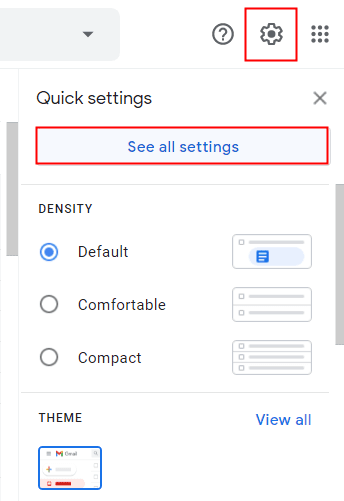
ধাপ ৩। এর মধ্যে জিমেইল সেটিংস, অ্যাকাউন্টগুলিতে ক্লিক করুন এবং আমদানি ট্যাব।
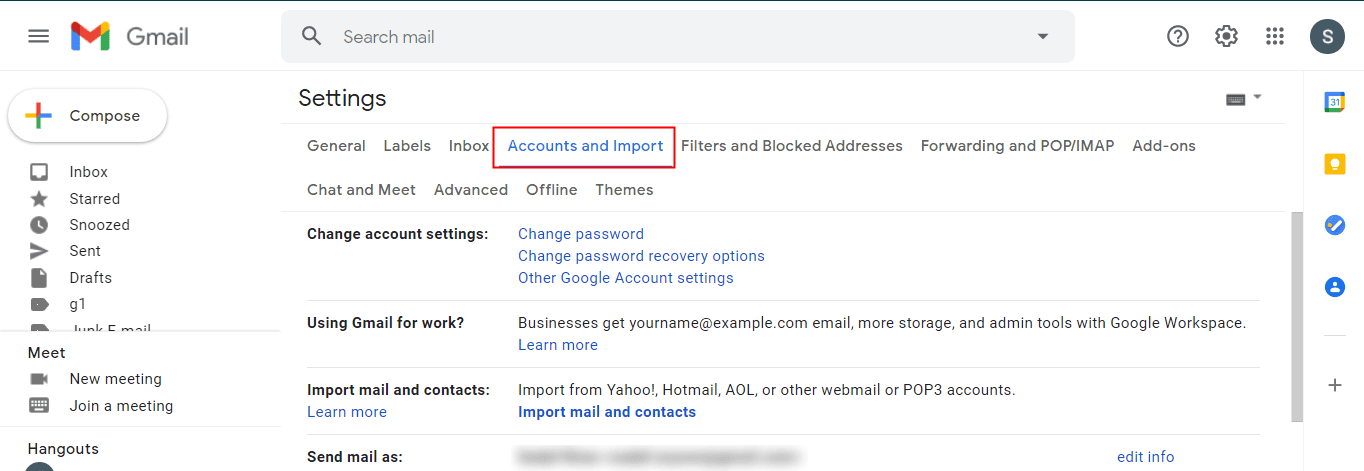
ধাপ ৪। তারপর, নির্বাচন করুন মেইল এবং পরিচিতি আমদানি করার বিকল্প এবং ইমপোর্ট মেইল অ্যান্ড কন্টাক্টস বেছে নিন।
ধাপ ৫। এখন, আপনি একটি দেখতে পাবেন নতুন ট্যাব আপনার Outlook প্রোফাইলের ইমেল ঠিকানাটি লিখুন এবং চালিয়ে যান-এ ক্লিক করুন।
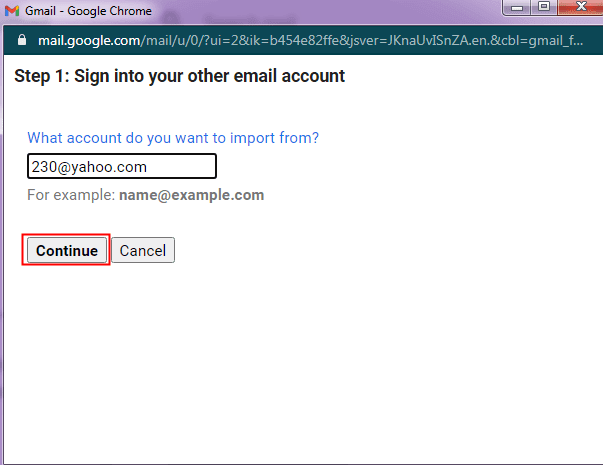
- আপনার অ্যাকাউন্টে সাইন ইন করুন লগইন আইডি এবং পাসওয়ার্ড। তারপর, চাপুন চালিয়ে যান আইকন।
- এরপরে, প্রেস the সম্মত বোতাম লগইনের জন্য অনুমতি প্রদান করতে।
- এখন, Gmail প্রক্রিয়াটি শুরু করবে যাচাই করুন প্রয়োজনীয় সকল তথ্যের জন্য আপনার পরিচয়পত্র প্রয়োজন।
- টিক PST ফাইল থেকে যে আইটেমগুলো আপনি ইম্পোর্ট করতে চান, সেগুলোতে ক্লিক করুন। আমদানি শুরু করুন।
- আপনি এই বিষয়ে একটি বিজ্ঞপ্তি পাবেন। আমদানি প্রারম্ভিকীকরণ। ক্লিক করুন ওকে বোতাম শেষ করতে।
- আপনি দেখতে পারেন অবস্থা জিমেইল সেটিংসে আপনার পিএসটি ইম্পোর্ট।
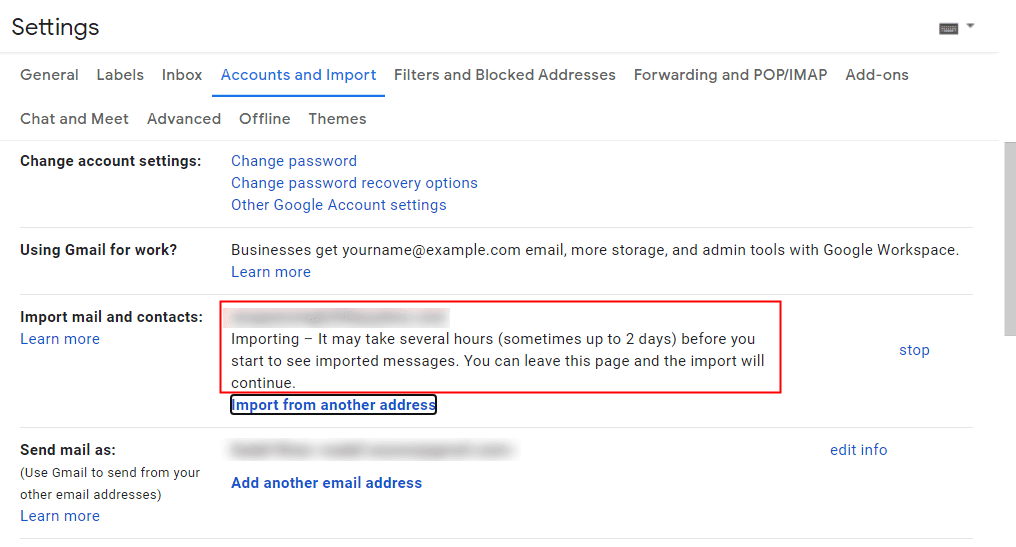
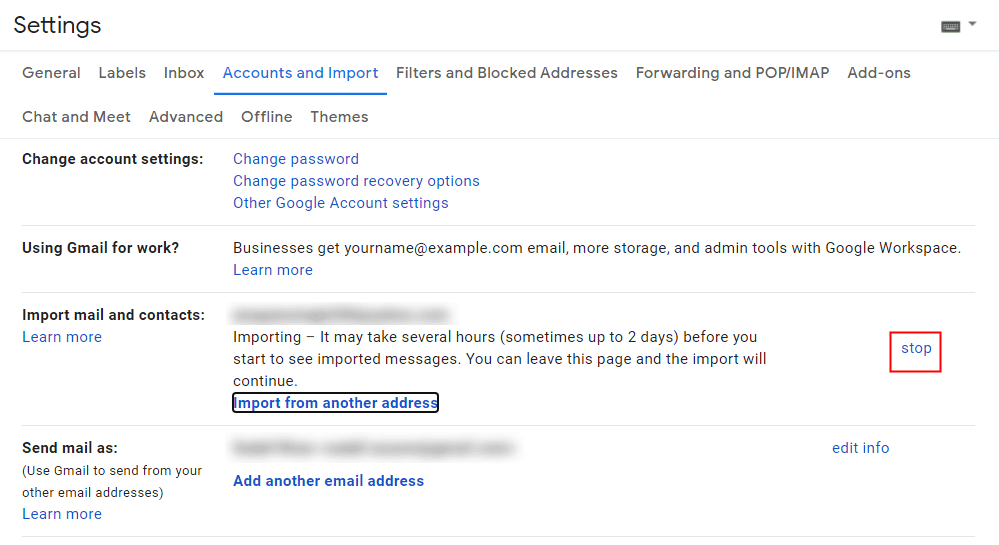
ধাপ ৬। সবশেষে, যদি আপনি কোনো কারণে ইম্পোর্ট প্রক্রিয়াটি চালিয়ে যেতে না চান, তাহলে আপনি সহজেই বাটনটি চেপে মাইগ্রেশন প্রক্রিয়াটি বন্ধ করতে পারেন। স্টপ বাটন।
উপরের সমস্ত পদ্ধতিই জিমেইল অ্যাকাউন্টে পিএসটি (PST) ফাইল সফলভাবে ইম্পোর্ট করার উপায়। এগুলো ম্যানুয়াল পদ্ধতি হলেও, এগুলোর কিছু অসুবিধা রয়েছে যা এদের ব্যবহারযোগ্যতা সীমিত করে। এগুলো বেশ সময়সাপেক্ষ, কারণ ইম্পোর্ট প্রক্রিয়াটি সম্পন্ন হতে কয়েক ঘণ্টা থেকে এমনকি কয়েক দিনও লেগে যেতে পারে। তাছাড়া, এগুলো নতুন ব্যবহারকারীদের জন্য উপযুক্ত নয়, কারণ সঠিকভাবে সম্পাদনের জন্য কিছু প্রযুক্তিগত জ্ঞানের প্রয়োজন হয়।
এই সমস্ত সীমাবদ্ধতা কাটিয়ে উঠতে, আপনি একটি বিকল্প পদ্ধতি অবলম্বন করতে পারেন, যেমন, পিএসটি কনভার্টার আপনার Outlook PST ফাইলগুলিকে PDF, MBOX, MHT, EML, EMLX, TXT ইত্যাদির মতো একাধিক ফাইল ফরম্যাটে রূপান্তর করার জন্য এটি সর্বোত্তম টুল। ব্যবহারকারীরা পারেন PST ফাইলগুলিকে Office 365-এ স্থানান্তর করুন জিমেইল, ইয়াহু, ইত্যাদি। এছাড়াও, এটি দিয়ে সরাসরি এবং বিনামূল্যে একসাথে অনেকগুলো পিএসটি (PST) ফাইল জিমেইলে ইম্পোর্ট করা যায়।
বিনামূল্যে ডাউনলোড করুন বিনামূল্যে ডাউনলোড করুন
উপসংহার
আমরা আপনার জিমেইল অ্যাকাউন্টে পিএসটি (PST) ইম্পোর্ট করার সফল উপায়গুলো জানিয়েছি। ব্যবহারকারীরা তাদের নিজস্ব কিছু কারণে আউটলুক থেকে জিমেইলের দিকে ঝুঁকতে থাকেন। এই মাইগ্রেশন প্রক্রিয়ায় আপনাকে সাহায্য করার জন্য আপনি ম্যানুয়াল উভয় পদ্ধতিই ব্যবহার করতে পারেন। তবে, এই পদ্ধতিগুলোতে কোনো সমস্যা হলে, আপনি স্বয়ংক্রিয় পেশাদার থার্ড-পার্টি পিএসটি টু জিমেইল মাইগ্রেশন টুলটি বেছে নিতে পারেন। এটি কোনো ঝামেলা ছাড়াই আপনার মাইগ্রেশনের চাহিদা পূরণ করবে।
এই পোস্টটি কতটা উপকারী ছিল?
রেটিং দিতে একটি তারায় ক্লিক করুন!
গড় রেটিং ৫. ভোটের সংখ্যা:




