
আমরা জানি, গুগল ড্রাইভ হলো গুগল কর্তৃক প্রদত্ত এক ধরনের ফাইল সংরক্ষণ ও সিঙ্ক্রোনাইজেশন ক্লাউড পরিষেবা। এটি ব্যবহারকারীদের বিভিন্ন ডিভাইসের মধ্যে তাদের সমস্ত প্রয়োজনীয় ফাইল সিঙ্ক্রোনাইজ করতে, শেয়ার করা ফাইল, ছবি, ভিডিও, অ্যাপ্লিকেশন, চিঠি এবং আরও অনেক কিছু ক্লাউডে (গুগল সার্ভার দ্বারা সরবরাহকৃত) সংরক্ষণ করতে সক্ষম করে।
বিনামূল্যে ডাউনলোড করুন বিনামূল্যে ডাউনলোড করুন
গুগল ড্রাইভ হলো এক ধরনের ওয়েব ইন্টারফেস, যা উইন্ডোজ এবং ম্যাকওএস উভয় কম্পিউটারের জন্য অফলাইন সুবিধাসহ অ্যাপ সরবরাহ করে। এটি একজন ব্যবহারকারীকে তার গুরুত্বপূর্ণ ফাইল সংরক্ষণের জন্য ১৫ জিবি বিনামূল্যে ক্লাউড স্টোরেজ প্রদান করে। পরবর্তীতে ব্যবহারের জন্য আপনি ইমেইলের অ্যাটাচমেন্টগুলোও গুগল ড্রাইভে সংরক্ষণ করতে পারেন।
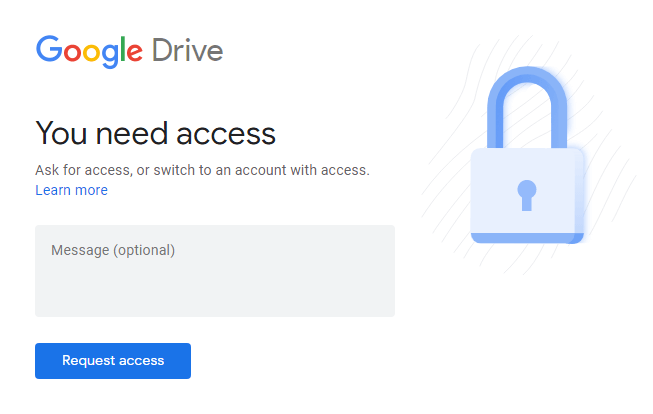
মাঝে মাঝে, গুগল ড্রাইভ অ্যাক্সেস করার সময় ব্যবহারকারীরা 'গুগল ড্রাইভ অ্যাক্সেস ডিনাইড'-এর মতো সাধারণ সমস্যার সম্মুখীন হন। এমন অবস্থায়, তারা 'কীভাবে গুগল ড্রাইভ অ্যাক্সেস ডিনাইড ঠিক করা যায়' তার সমাধান খোঁজার চেষ্টা করেন। এই ব্লগে, আপনি গুগল ড্রাইভের অ্যাক্সেস পারমিশনের একটি সমাধান পাবেন। কিন্তু সমাধানগুলো আলোচনা করার আগে, চলুন জেনে নেওয়া যাক 'গুগল ড্রাইভ অ্যাক্সেস ডিনাইড' হওয়ার কারণ কী।
এখানে পড়ুন: [সহজ পদ্ধতি] কীভাবে জিমেইল ইমেইল ব্যাকআপ করবেন থেকে সংযুক্তি?
গুগল ড্রাইভ অ্যাক্সেস ডিনাইড হওয়ার কারণসমূহ
এখানে কিছু সাধারণ কারণ উল্লেখ করা হলো, যার ফলে গুগল ড্রাইভে অ্যাক্সেস ডিনাইড হতে পারে:
- ফাইলের মালিক আপনাকে ফাইলটি প্রিভিউ করার অনুমতি দেননি।
- অন্য একটি গুগল অ্যাকাউন্টে সাইন ইন করার কারণে।
- অ্যাক্সেস প্রত্যাখ্যান করা হয়েছে কারণ কেউ আপনার ডক ফাইলটি প্রিভিউ করার অনুমতি সরিয়ে দিয়েছে।
- ইন্টারনেট সংযোগ যথাযথভাবে স্থাপন করা হয়নি।
- একই ডিভাইসে একাধিক গুগল অ্যাকাউন্ট দিয়ে সাইন ইন করুন।
- গুগল ড্রাইভ ফাইলের ত্রুটি ও ক্ষতির কারণে এমনটা ঘটে।
- দুর্ভাগ্যবশত, আপনি ডিভাইস থেকে লগ আউট করেছেন এবং গুগল ড্রাইভ থেকে ডেটা খোলার চেষ্টা করছেন।
- গুগল ড্রাইভ অ্যাকাউন্টে লগ ইন করার সময় ভুল তথ্য প্রদান করা।
Google Drive access denied ত্রুটিটি ঘটার সম্ভাব্য কারণগুলো এগুলো। আমরা কি Google Drive পারমিশন ম্যানেজার ব্যবহার করে এই ত্রুটিটি সমাধান করতে পারি? এখন, চলুন Google Drive Access Denied সমস্যাটি সমাধানের সেরা সহজ উপায়গুলো জেনে নেওয়া যাক।
গুগল ড্রাইভ অ্যাক্সেস ডিনাইড ত্রুটি দূর করার সহজ কৌশল
গুগল ড্রাইভ থেকে ‘গুগল ড্রাইভ অ্যাক্সেস ডিনাইড’ ত্রুটিটি দূর করতে হলে, এই পদ্ধতিগুলো সঠিকভাবে ও সতর্কতার সাথে অনুসরণ করুন।
সমাধান ১: একটি ফাইল খোলার জন্য ব্যবহারকারীদের কাছ থেকে অনুমতি নিন।
সঠিক উপায়ে অ্যাক্সেস পেতে হলে, অ্যাক্সেসের অনুমতি নেওয়ার জন্য আপনাকে ফাইলের মালিকের সাথে যোগাযোগ করতে হবে। তাই নিচের ধাপগুলো সঠিকভাবে অনুসরণ করুন:
- প্রথমত, খোলা the ডক ফাইল লিঙ্কটিতে ক্লিক করে।
- অনুমতি পৃষ্ঠায়, ক্লিক করুন অ্যাক্সেসের অনুরোধ বোতাম।
- তারপর মালিক তাদের অ্যাকাউন্টে একটি ইমেল পেলেন। জিমেইল আইডি অনুমোদনের জন্য অনুরোধ করা হচ্ছে।
- যখন তারা অনুমোদন করুন অনুরোধটির বিষয়ে আপনি একটি ইমেল পাবেন।
- এরপরে, আপনি সহজেই সেগুলোতে প্রবেশ করুন।
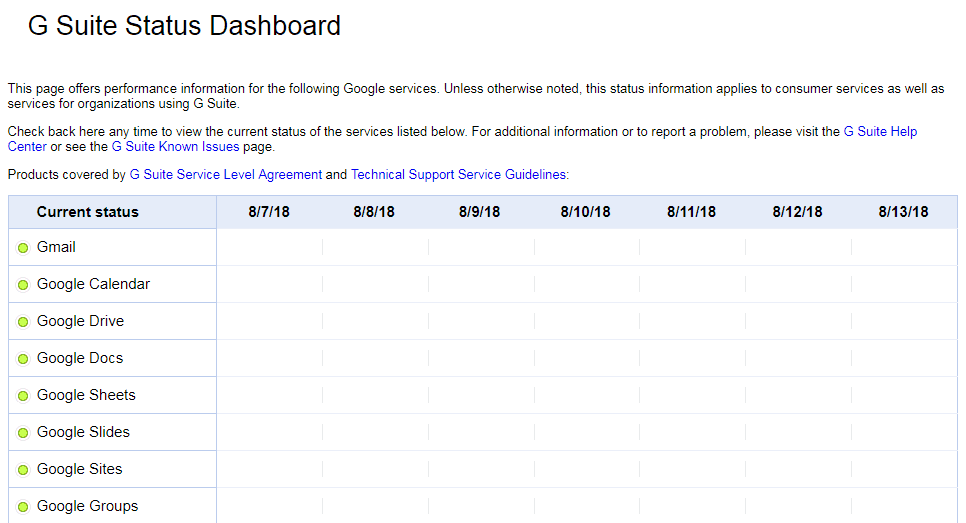
সমাধান ২: গুগল ড্রাইভের স্ট্যাটাস চেক করা
কখনও কখনও গুগল ড্রাইভ ডাউন থাকার কারণে ব্যবহারকারীরা 'গুগল ড্রাইভ অ্যাক্সেস ডিনাইড' (Google drive access is denied) এরর-এর সম্মুখীন হন। এমন ক্ষেত্রে, আপনি আপনার গুগল অ্যাকাউন্ট অ্যাক্সেস করতে সক্ষম হতে পারেন। প্রথমে, আপনাকে গুগল ড্রাইভের স্ট্যাটাস চেক করতে হবে এবং নিশ্চিত করতে হবে যে জি স্যুটে (G suite) থাকা গুগল সার্ভিসেস-এর রিপোর্টটি সবুজ (green) আছে।
সমাধান ৩: নতুন ব্রাউজার বা ডিভাইস ব্যবহার শুরু করুন
একটি নতুন ব্রাউজার বা ডিভাইসে পরিবর্তন করলে 'Google drive access denied' ত্রুটিটি সমাধান হতে পারে। এই অবস্থায়, আপনাকে অন্য কোনো ব্রাউজার বা ডিভাইসে আপনার অ্যাকাউন্টে লগ ইন করতে হবে এবং গুগল ফাইলটি সঠিকভাবে কাজ করছে কিনা তা পরীক্ষা করতে হবে। গুগল ক্রোম থেকে মোজিলা ফায়ারফক্স, ইন্টারনেট এক্সপ্লোরার, অপেরা মিনিতে পরিবর্তন করতে হবে, অথবা গুগল ডক্স ফাইলগুলি অ্যাক্সেস করার জন্য মোবাইল বা ট্যাবলেটের মতো অন্যান্য ডিভাইস ব্যবহার করতে হবে। এই সমস্ত কাজ করার মাধ্যমে আপনি 'Google drive access denied' সমস্যাটি সমাধান করতে পারেন।
সমাধান ৪: সমস্ত কুকি এবং ক্যাশে পরিষ্কার করুন
ইন্টারনেট ব্যবহার করার সময় আপনার ওয়েব ব্রাউজারে থাকা কুকি এবং ক্যাশের কারণে এই গুগল ড্রাইভ অ্যাক্সেস ডিনাইড ত্রুটি দেখা দিতে পারে। এই ত্রুটির কারণে, গুগল ড্রাইভ ফাইল ফরম্যাটিং এবং লোড হওয়ার ক্ষেত্রে সমস্যা হওয়ার সম্ভাবনা থাকে। তাই এই পরিস্থিতিতে, আপনার গুগল অ্যাকাউন্টে থাকা সমস্ত ক্যাশ এবং কুকি নিয়মিতভাবে পরিষ্কার করা উচিত। এটি করলে, আপনি গুগল ড্রাইভ অ্যাক্সেস ডিনাইড সমস্যার সমাধান করতে পারবেন।
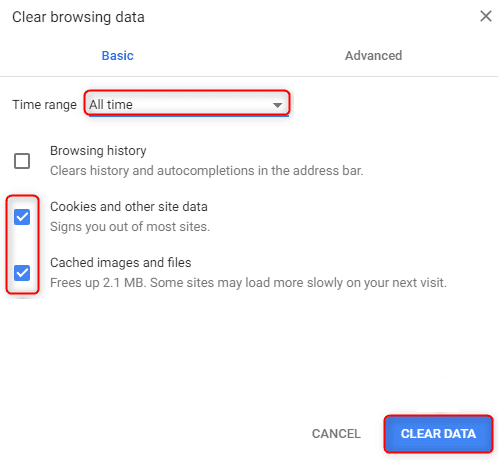
সমস্ত কুকি ও ক্যাশ মুছে ফেলার জন্য নিচের ধাপগুলো মনোযোগ সহকারে অনুসরণ করুন:
- প্রথমে, ক্লিক করুন প্রতীক স্ক্রিনের উপরের ডানদিকে, নির্বাচন করুন More Tools অপশনটিতে যান এবং সেটিতে ক্লিক করুন।
- এখন, বেছে নিন পরিষ্কার ডেটা ব্রাউজ করার বিকল্পসমূহ।
- এবং, তারপর সব নির্বাচন করুন সময় হলে এটিতে ক্লিক করুন।
- এখানে, আপনাকে নির্বাচন করতে হবে ক্যাশ করা ছবি এবং ফাইলগুলো এবং তারপর অন্য সাইটের ডেটা বেছে নিন।
- অবশেষে, ক্লিক করুন ডেটা মুছে ফেলুন।
সমাধান ৫: ইনকগনিটো/ইনপ্রাইভেট মোড ব্যবহার করা
কিছু গুগল ড্রাইভ ব্যবহারকারীর মতামতের ভিত্তিতে, ওয়েব ব্রাউজার ইনকগনিটো বা ইনপ্রাইভেট মোড প্রদান করে, যা ব্যবহারকারীদের কার্যকলাপ মনে না রেখেই ব্রাউজার ব্যবহার করতে সক্ষম করে। এই ইনকগনিটো/ইনপ্রাইভেট ট্যাবে আপনার গুগল ড্রাইভ ব্যবহার করলে 'গুগল ড্রাইভ অ্যাক্সেস ডিনাইড' সমস্যার সমাধান হতে পারে।
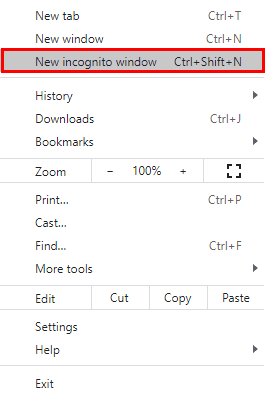
গুগল ক্রোমে ইনকগনিটো মোড খুলতে এই ধাপগুলো অনুসরণ করুন:
- চালু করুন ইন্টারনেট ব্রাউজার আপনার সিস্টেমে।
- এখন, ক্লিক করুন উপরের ডানদিকের উপরের কোণায় আরও বোতামে (তিনটি বিন্দু) বিকল্প।
- ওটাতে ক্লিক করার পর, নির্বাচন করুন এবং খুলুন নতুন ইনকগনিটো উইন্ডো থেকে ড্রপ-ডাউন মেনু।
- এখানে, আপনি এটি খুলতে পারেন Ctrl+Shift+N চাপলে
- এখন, লগইন আপনার গুগল অ্যাকাউন্টে ছদ্মবেশী ট্যাব এবং পরীক্ষা করে দেখুন এটি কাজ করে কি না।
সমাধান ৬: গুগল এক্সটেনশনগুলো নিষ্ক্রিয় করে
গুগল ড্রাইভ অ্যাক্সেস ডিনাইড সমস্যা সমাধানের একটি উপায় হলো আপনার ক্রোম ব্রাউজারে ব্যাকগ্রাউন্ডে চলমান এক্সটেনশনগুলো নিষ্ক্রিয় করা। বিভিন্ন এক্সটেনশন চলার কারণে আপনি গুগল ড্রাইভ অ্যাক্সেস ডিনাইড সমস্যার সম্মুখীন হতে পারেন। তাই এগুলো নিষ্ক্রিয় করার মাধ্যমে আপনি গুগল ড্রাইভের এই ত্রুটিটি সমাধান করতে পারবেন।
- একটি খুলুন ওয়েব ব্রাউজার আপনার কম্পিউটারে।
- কপি-পেস্ট আপনার নেভিগেশনে লিঙ্কটি বার: chrome://extensions এবং তারপর এগিয়ে যান।
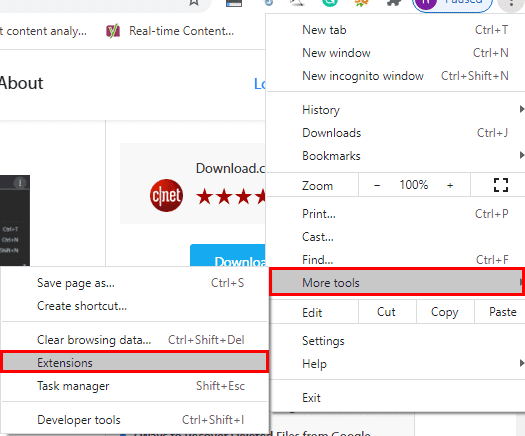
- এখন, মধ্যে এক্সটেনশন উইজার্ড খুলছে, ‘enabled’ বক্স থেকে টিক চিহ্ন তুলে দিন, যাতে আপনি ক্রোম এক্সটেনশনটি নিষ্ক্রিয় করতে পারেন।
- অবশেষে, আপনিও পারেন এক্সটেনশনটি সরান ট্র্যাশ বাটনে ক্লিক করে।
সমাধান ৭: ব্রাউজার থেকে অন্য গুগল অ্যাকাউন্টটি সাইন আউট করুন
যদি ব্যবহারকারীরা একটি ডিভাইসে একাধিক অ্যাকাউন্ট ব্যবহার করেন, তাহলে গুগল ড্রাইভ অ্যাক্সেস ডিনাইড (Google Drive Access Denied) ত্রুটি দেখা দেওয়ার সম্ভাবনা থাকে, কারণ ব্রাউজারে কাকে কাজ করার অনুমতি দেওয়া হয়েছে সে বিষয়ে সিস্টেম বিভ্রান্ত হয়ে যেতে পারে। এই পরিস্থিতিতে, আপনাকে ডিভাইস থেকে সমস্ত ভিন্ন অ্যাকাউন্ট সাইন আউট করতে হবে এবং সিস্টেমে গুগল ড্রাইভ অ্যাক্সেস করার জন্য শুধুমাত্র একটি অ্যাকাউন্ট ব্যবহার করতে হবে।
উপসংহার
‘Google Drive Access Denied’ ত্রুটিটি সকল Google Doc ব্যবহারকারীর জন্য অত্যন্ত বিরক্তিকর হতে পারে, বিশেষ করে যখন আপনি কোনো প্রকল্পের মাঝখানে থাকেন বা গুরুত্বপূর্ণ ফাইল, ভিডিও, সংযুক্তি ডেটা এবং ছবি সংরক্ষণ করার প্রয়োজন হয়। সুতরাং, ‘কীভাবে Google Drive Access Denied’ সমাধান করবেন সে সম্পর্কে আমাদের সাতটি সেরা টিপস ব্যবহার করে, আপনি সময়মতো আপনার Google Drive অ্যাকাউন্টে পুনরায় প্রবেশ করতে সক্ষম হবেন।
বিনামূল্যে ডাউনলোড করুন বিনামূল্যে ডাউনলোড করুন
এই পোস্টটি কতটা উপকারী ছিল?
রেটিং দিতে একটি তারায় ক্লিক করুন!
গড় রেটিং ৫. ভোটের সংখ্যা:




