
আপনি যদি Office 365-এ PST ফাইল স্থানান্তর করার কোনো পদ্ধতি খুঁজে থাকেন, তাহলে আপনি সঠিক জায়গায় এসেছেন। এই ব্লগে, আমরা আপনাকে খুব সহজে Outlook 365-এ PST ফাইল ইম্পোর্ট করার ম্যানুয়াল পদ্ধতিগুলো সম্পর্কে নির্দেশনা দেব।
আজকাল অনেকেই Office 365 ব্যবহার শুরু করছেন এবং কোনো না কোনোভাবে তাদের পুরোনো ইমেইলও সাথে রাখার প্রয়োজন হচ্ছে। ব্যবহারকারীরা যখন নতুন মেইলবক্স ব্যবহার শুরু করেন, তখন একটি নতুন মেইলবক্সের ধারণাটি বেশ আকর্ষণীয় মনে হয়, কিন্তু শেষ পর্যন্ত তাদের সম্ভবত পুরোনো মেইলবক্সের আইটেমগুলোরও প্রয়োজন হয়। এখন, আপনার ইমেইল, কন্টাক্ট, ক্যালেন্ডার এবং টাস্ক Office 365-এ আনতে হলে, প্রথমে আপনাকে PST ফাইলগুলো Office 365-এ স্থানান্তর করতে হবে।
অন্যদিকে, অফিস ৩৬৫ একটি শীর্ষস্থানীয় ইমেল ক্লায়েন্ট এবং এটি বিশ্বজুড়ে ব্যক্তিগত ব্যবহারকারী বা প্রতিষ্ঠানের কর্মচারীরা ব্যবহার করেন। এছাড়াও, এটি ব্যবহারকারীদের অফলাইন ও অনলাইন মোড, ক্যালেন্ডার, জার্নাল, নোট, কন্টাক্ট ইত্যাদি পরিচালনার মতো বিভিন্ন বিল্ট-ইন অপশন প্রদান করে।
সুবিধার কথা ভেবে ব্যবহারকারীরা Outlook PST ফাইল Office 365-এ স্থানান্তর করতে চান। এই ব্লগে আমরা এটি করার বিভিন্ন উপায় এবং প্রতিটির নিজস্ব ব্যবহার সম্পর্কে জানব। ছোট মেইলবক্স ফাইলের জন্য Outlook নিজেই ব্যবহার করুন, এবং বড় মেইলবক্স ফাইলের জন্য আমি ইমপোর্ট টুল (Azure AzCopy) ব্যবহার করার পরামর্শ দিই।
বিল্ট-ইন অপশন ব্যবহার করে কীভাবে PST ফাইলগুলো Office 365-এ স্থানান্তর করবেন
এই অংশে, আমরা আউটলুক ব্যবহার করে পিএসটি (PST) ফাইল স্থানান্তরের সবচেয়ে সহজ উপায়টি সম্পর্কে জানব। যদি আপনার কেবল একটি বা দুটি মেইলবক্স ফাইল মাইগ্রেট করার প্রয়োজন হয়, তবে এই পদ্ধতিটি প্রযোজ্য এবং নিখুঁতভাবে কাজ করে। ধাপগুলো সাবধানে অনুসরণ করুন:
- প্রথমত, ওপেন আউটলুক আপনার সিস্টেমে এবং সাইন ইন করুন লগইন তথ্য।
- এখন, ক্লিক করুন ফাইল বিকল্প।
- এখানে, নির্বাচন করুন খুলুন এবং রপ্তানি করুন এবং খুলুন আমদানি/রপ্তানি বিভাগ।
- অন্য প্রোগ্রাম বা ফাইল থেকে ইম্পোর্ট নির্বাচন করুন (ডিফল্টরূপে নির্বাচিত) এবং Next-এ ক্লিক করুন।
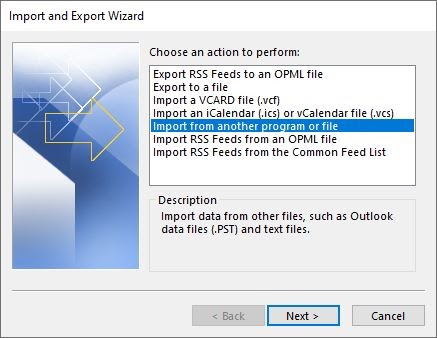
- অন্য একটি উইন্ডোতে, আউটলুক ডেটা ফাইল (.pst) নির্বাচন করুন এবং এটিতে ক্লিক করুন।
- এরপরে ট্যাপ করুন পরবর্তী অংশে চালিয়ে যেতে পরবর্তী প্রক্রিয়া।
- এখন, বেছে নিন যে ফাইলটি আপনি ইম্পোর্ট করতে চান।
- এর মধ্যে পরবর্তী জাদুকর, আপনি কী এবং কোথায় আমদানি করতে চান তা নির্বাচন করতে পারেন।
- অবশেষে, ক্লিক করুন আমদানি শুরু করতে ফিনিশ বোতামটি চাপুন
আপনার নির্বাচিত PST ফাইলগুলোর আকারের ওপর নির্ভর করে, Office 365-এ সমস্ত ইমেল ইম্পোর্ট করতে কিছুটা সময় লাগতে পারে। তাছাড়া, এই পদ্ধতিটি দ্রুত এবং সহজ হলেও, এটি কেবল অল্প সংখ্যক এবং একটি বা দুটি মেইলবক্স আইটেমের জন্যই সুবিধাজনক।
Azure AzCopy ব্যবহার করে কীভাবে PST ফাইলগুলিকে Office 365-এ স্থানান্তর করবেন
আপনি যদি Office 365-এ আরও বড় PST ফাইল স্থানান্তর করতে চান, তাহলে আপনি সেগুলোকে Azure স্টোরেজে আপলোড করতে পারেন অথবা Microsoft-এর ড্রাইভ শিপিং পরিষেবা ব্যবহার করতে পারেন। নেটওয়ার্ক আপলোড বিনামূল্যে, কিন্তু ফাইলগুলো আপলোড হওয়ার সময় কিছুটা সময় লাগতে পারে।
পূর্বশর্ত
স্থানান্তর শুরু করার আগে, আপনাকে Exchange Online-এ গ্লোবাল অ্যাডমিনদেরকে মেইলবক্স ইম্পোর্ট এক্সপোর্ট রোলটি অ্যাসাইন করতে হবে। কখনও কখনও, এই পরিবর্তনগুলি সম্পন্ন হতে ২৪ ঘণ্টা পর্যন্ত সময় লাগতে পারে।
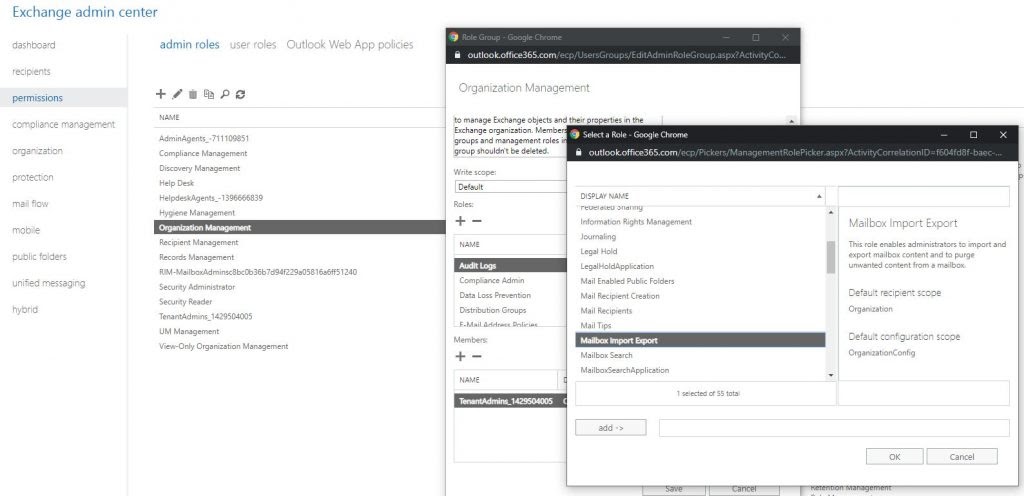
- প্রথমত, খোলা এক্সচেঞ্জ অ্যাডমিন সেন্টার ব্যবহার করে https://admin.portal.com, এবং অনুমতি বিভাগটি নির্বাচন করুন।
- এখন, মধ্যে প্রশাসনিক ভূমিকা, সংস্থা ব্যবস্থাপনার পদটি খুলুন।
- তারপর ক্লিক করুন সার্ভারে একটি ভূমিকা যোগ করার জন্য অতিরিক্ত সুবিধা।
- এরপর নির্বাচন করুন মেইলবক্স আমদানি রপ্তানি ভূমিকা নির্বাচন করুন এবং সেভ বাটনে ক্লিক করুন।
পরিবর্তনটি কার্যকর হতে ২৪ ঘণ্টা পর্যন্ত সময় লাগতে পারে। তবে কিছু ক্ষেত্রে, আপনি যদি একটি নতুন ইমপোর্ট জব তৈরি করেন, তাহলে সবচেয়ে কম সময় লাগে। এখন, লগ আউট করুন, মাইক্রোসফটের সমস্ত ট্যাব বন্ধ করুন এবং আবার লগ ইন করুন।
একটি নতুন ইম্পোর্ট জব তৈরি করতে
- অনুমতি সেট করার জন্য, আপনাকে একটি নতুন ইমপোর্ট জব তৈরি করতে হবে। এখানে যান https://protection.office.com এবং ইনফরমেশন গভর্নেন্স নির্বাচন করে ইম্পোর্ট-এ ক্লিক করুন।
- এখানে, ইমপোর্ট পিএসটি ফাইলস অপশনটি নির্বাচন করুন।
- এরপর নতুন ইম্পোর্ট জব-এ ট্যাপ করুন।
- আপনার ডেটা আপলোড করতে চান নাকি পাঠাতে চান, তা নির্বাচন করুন। এই যে, আমি আপলোড করছি।
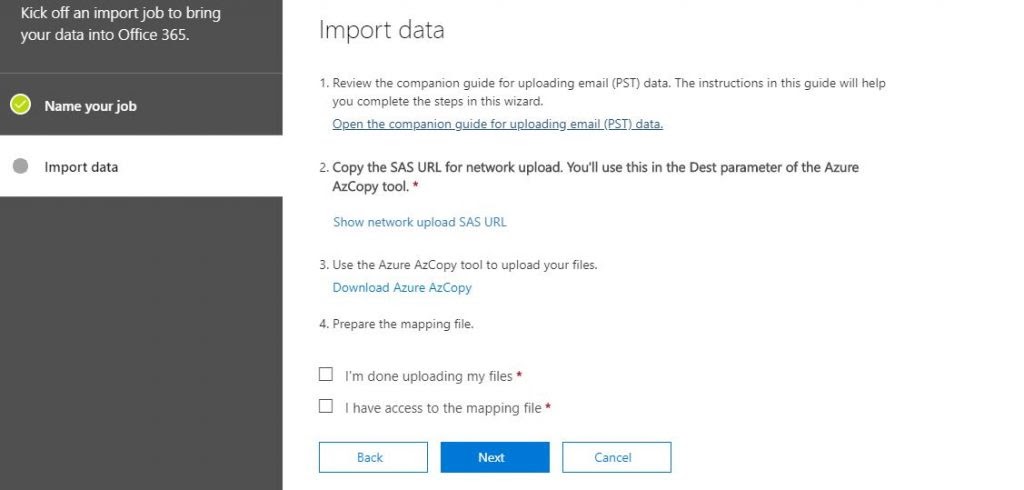
পরবর্তী পৃষ্ঠায়, আপনি প্রয়োজনীয় SAS URL এবং Azure AzCopy টুলের সর্বশেষ সংস্করণের একটি ডাউনলোড লিঙ্ক পাবেন। এখন, Azure AzCopy টুলটি ডাউনলোড ও ইনস্টল করুন এবং SAS URL-টি আপনার ক্লিপবোর্ডে কপি করুন।
এছাড়াও, আপনাকে SAS URL-টি গোপন রাখতে হবে, কারণ এটি Azure স্টোরেজে প্রবেশের সুযোগ দেয়, যেখানে আপনার সমস্ত PST ফাইল আপলোড করা থাকে।
এরপরে স্ক্রিনটি খোলা রাখুন অথবা Cancel-এ ট্যাপ করে পরে Continue করুন।
Azure AzCopy টুলের মাধ্যমে ফাইল আপলোড করুন
Azure AzCopy টুলের ইনস্টলেশন ধাপগুলো সম্পন্ন করার পর, এটি খুলুন। এটি ফাইল আপলোড করার জন্য একটি কমান্ড ছাড়া আর কিছুই নয়।
এই আপলোড টুলটি ব্যবহার করে আপনি সমস্ত PST ফাইল টুল ফোল্ডারে আপলোড করবেন। এছাড়া, একটিমাত্র PST ফাইল বেছে নেওয়ার কোনো সুযোগ নেই। যদি আপনি একটি ফাইল ব্যবহার করে এটি পরীক্ষা করতে চান, তাহলে আপনাকে একটি নির্দিষ্ট ফোল্ডার তৈরি করতে হবে।
PST ফাইলগুলো আপলোড করতে নিচের কমান্ডগুলো অনুসরণ করুন।
AzCopy copy “/path/to/pstfiles” –recursive=true
ব্যবহার করুন –পুনরাবৃত্তিমূলক=সত্য আপনার PST ফাইলগুলো সাবফোল্ডারগুলোতে থাকলে, রিকার্সিভ মোড নির্দিষ্ট করার জন্য সুইচ কোড ব্যবহার করুন।
এটি সোর্স এবং ডেস্টিনেশন পাথের চারপাশে কোটেশন চিহ্ন ব্যবহার করার পরামর্শ দেবে, এবং তা না করলে আপনি একটি এরর পাবেন যে সিনট্যাক্সটি ভুল।
ফাইলগুলোর আকার অনুযায়ী PST আপলোড হতে সময় লাগবে।
আপলোড করা PST ফাইলগুলি পরীক্ষা করা হচ্ছে
ফাইলগুলো আপলোড করার পর, আপনাকে যাচাই করতে হবে যে সমস্ত PST ফাইল Azure Storage-এ আপলোড হয়েছে কি না। Azure Storage Explorer ডাউনলোড করে ইনস্টল করুন।
স্টোরেজ এক্সপ্লোরার খোলার সময় আপনাকে একটি অ্যাকাউন্ট যোগ করতে হবে।
- প্রথমে ক্লিক করুন একটি অ্যাকাউন্ট যোগ করুন।
- এখন, নির্বাচন করুন একটি শেয়ার্ড অ্যাক্সেস সিগনেচার (SAS) URI ব্যবহার করুন
- তারপর পাস করুন এসএএস ইউআরআই যেটা আমরা আমদানির কাজ থেকে পেয়েছি।
- অবশেষে, পরবর্তী ক্লিক করুন এবং সংযোগ স্থাপন করুন।
PST ফাইলগুলো যাচাই করার পর, স্টোরেজ এক্সপ্লোরার বন্ধ করুন। এছাড়াও, আপনাকে নিশ্চিত করতে হবে যে আপনি এক্সপ্লোরার সেকশনে থাকা ইনজেশন ডেটার উপর রাইট-ক্লিক করে সংযোগ বিচ্ছিন্ন করার জন্য ‘ডিটাচ’ বোতামটি চাপছেন। তা না হলে, পরেরবার এটি খোলার সময় আপনি একটি সমস্যার সম্মুখীন হবেন।
PST ফাইলগুলি ম্যাপ করা
Office 365-এ PST ফাইলগুলোকে মেইলবক্সের সাথে সংযুক্ত করার ধাপগুলো নিচে দেওয়া হলো।
CSV ফাইলটিতে আপনি কয়েকটি কলাম/প্যারামিটার পাবেন:
কাজের চাপ:
মেইলবক্সে PST ইম্পোর্ট করতে, এই এক্সচেঞ্জটি পূরণ করুন।
ফাইলপথ:
আপনার যদি PST-এর কোনো রুট ফোল্ডার থাকে, তবে এই অংশটি খালি রাখুন। এছাড়া, আপনি যদি সাবফোল্ডার ব্যবহার করেন, তবে সাবফোল্ডারটির নাম টাইপ করুন।
নাম:
PST ফাইলগুলোর এক্সটেনশনসহ নাম লিখুন।
মেইলবক্স:
যে মেইলবক্সটি ইম্পোর্ট করতে চান তার লিঙ্ক।
IsArchive:
পিএসটি ফাইলটি অনলাইন আর্কাইভ ফোল্ডারে ইম্পোর্ট করতে, ট্রু (true) অথবা ফলস (false) নির্বাচন করুন।
টার্গেটরুটফোল্ডার:
এই স্থানটি খালি রাখলে, ফাইলগুলো মেইলবক্সে থাকা 'Imported' নামের একটি নতুন ফোল্ডারে স্থানান্তরিত হবে। এছাড়া, যদি আপনি ইনবক্স এবং সেন্ট আইটেমসের মতো বিদ্যমান ফোল্ডারগুলোর সাথে ডেটা একীভূত করতে চান, তাহলে '/' চিহ্নটি ব্যবহার করুন।
অবশেষে, উপেক্ষা করুন অন্যান্য ক্ষেত্রগুলো খালি রাখুন।
আমদানি প্রক্রিয়া সম্পন্ন করা
এখানে, আপনি সফলভাবে সমস্ত PST ফাইল ম্যাপ করেছেন এবং ইম্পোর্টের কাজটি সম্পন্ন করেছেন। এখন, protection.office.com-এ ফিরে যান এবং ইম্পোর্ট জবটি চালু করুন।
- অপ্ট আমার ফাইল আপলোড করা শেষ হয়েছে বিকল্পটি সহ, এবং আমার কাছে আছে অ্যাক্সেস ম্যাপিং ফাইলে।
- তারপর Next-এ ক্লিক করুন এবং নির্বাচন করুন (CSV ফাইল) মানচিত্রভুক্ত।
- এরপরে, ট্যাপ করুন CSV ফাইলটি যাচাই করার জন্য Validate ব্যবহার করুন।
- এছাড়াও, চাপ চালিয়ে যান যাচাইকরণ সফলভাবে সম্পন্ন হলে সংরক্ষণ করুন।
বিশ্লেষণ শেষ হলে আমরা সহজেই PST ফাইলটি Office 365-এ ইম্পোর্ট করতে পারব।
মাইগ্রেশন শুরু করতে ‘Ready to import to Office 365’-এ ট্যাপ করুন। পরবর্তী স্ক্রিনে, আমাদের আবার ‘Import to Office 365’-এ ক্লিক করতে হবে।
ইম্পোর্ট প্রক্রিয়াটিতে কিছুটা সময় লাগতে পারে, Office 365-এ PST ফাইল স্থানান্তর শুরু করতে কেবল 'Import data'-তে ক্লিক করুন।
PST থেকে Office 365 মাইগ্রেশন টুল ব্যবহার করে কীভাবে PST ফাইলগুলিকে Office 365-এ স্থানান্তর করবেন
PST থেকে Office 365 মাইগ্রেশন টুল এটি Office 365-এ PST ফাইল স্থানান্তর করার জন্য একটি নিরাপদ ও সুরক্ষিত ইউটিলিটি। সফটওয়্যারটি কোনো ডেটা ক্ষতি ছাড়াই Office 365-এ PST ফাইল এক্সপোর্ট করতে যথেষ্ট সক্ষম। এই ইউটিলিটি ব্যবহার করে, Gmail, Office 365, Yahoo, Opera Mail, HostGator ইত্যাদির মতো বিভিন্ন ইমেল ক্লায়েন্টে PST ফাইল ইমেল হিসেবেও এক্সপোর্ট করা যায়। ব্যবহারকারীরা সহজেই থান্ডারবার্ডে PST ইম্পোর্ট করুন, পিডিএফ, ইএমএল, ওএসটি, সিএসভি এবং আরও বিভিন্ন ফাইল ফরম্যাট।
বিনামূল্যে ডাউনলোড করুন বিনামূল্যে ডাউনলোড করুন
PST ফাইলগুলো Office 365-এ স্থানান্তর করার ধাপসমূহ
ধাপ ১। ডাউনলোড করুন এবং চালু PST থেকে Office 365 রূপান্তরকারী যেমন একটি প্রশাসক।
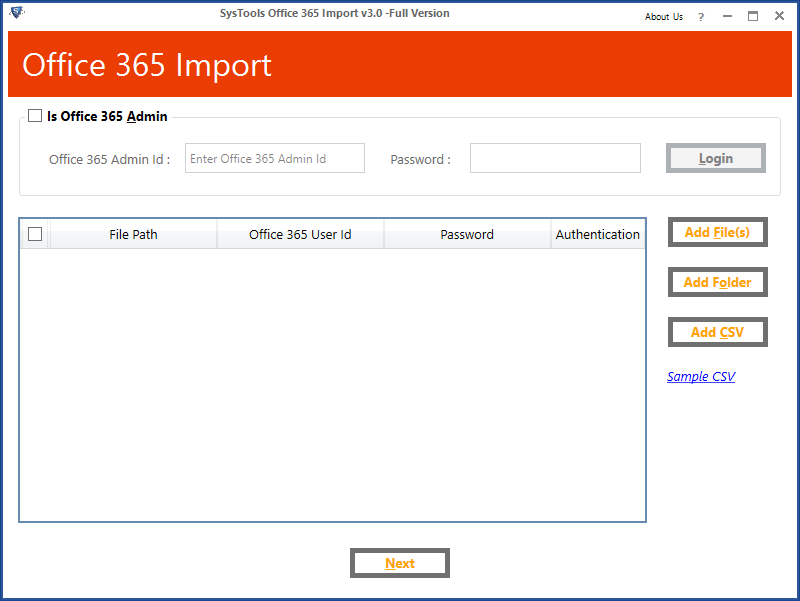
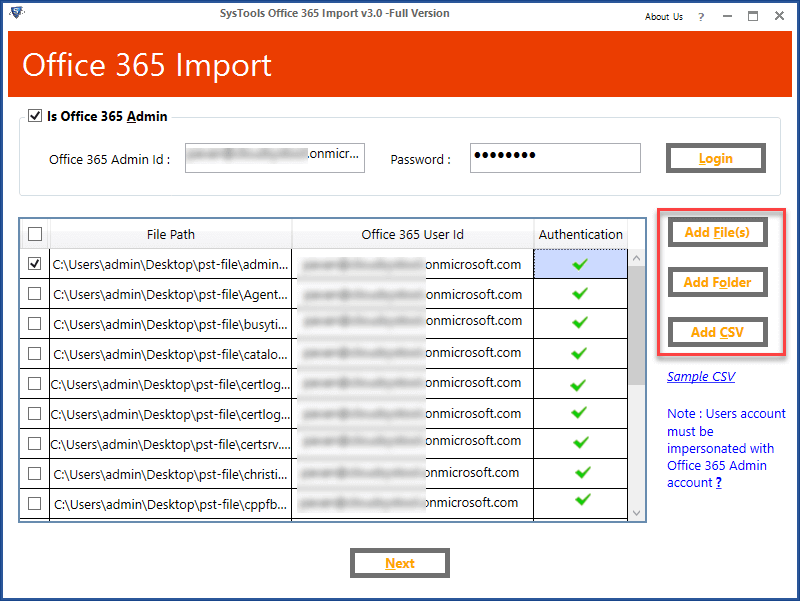
ধাপ ২. একক ফাইলটিতে ক্লিক করুন অথবা একাধিক ফাইল/ফোল্ডার বিকল্প PST ফাইল ব্রাউজ করতে।
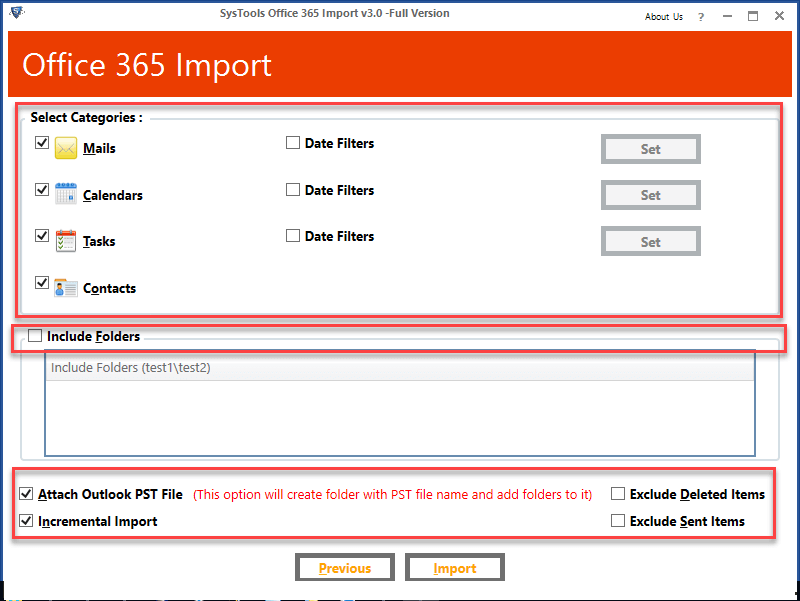
ধাপ ৩। নির্বাচন করুন বিভাগগুলো এবং ক্লিক করুন আমদানি বোতাম।
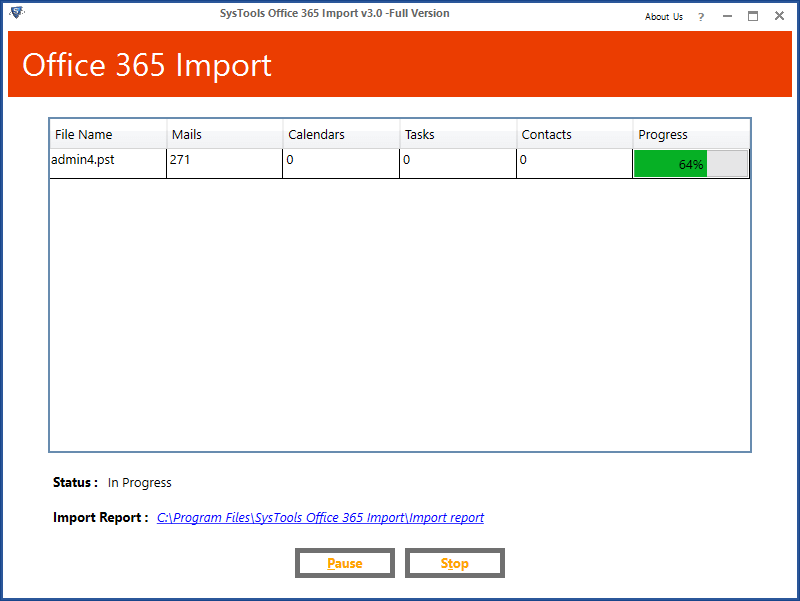
ধাপ ৪। PST ফাইলগুলোকে Office 365-এ রূপান্তর শুরু করতে Convert বাটনে ক্লিক করুন।
উপসংহার
আমি আশা করি এই ব্লগটি আপনাকে PST ফাইলগুলো Office 365-এ স্থানান্তর করতে সাহায্য করেছে। আপনি Office 365-এ PST ফাইল এক্সপোর্ট করার ম্যানুয়াল পদ্ধতিগুলো শিখতে পারেন। এছাড়াও, আপনি যদি অনেক বেশি মেইলবক্স ইম্পোর্ট করতে চান, তাহলে বিশেষজ্ঞ সমাধানটি অনুসরণ করুন।
বিনামূল্যে ডাউনলোড করুন বিনামূল্যে ডাউনলোড করুন
এই পোস্টটি কতটা উপকারী ছিল?
রেটিং দিতে একটি তারায় ক্লিক করুন!
গড় রেটিং ৫. ভোটের সংখ্যা:




